bwSync&Share: App-Passwort erstellen
Man kann bestimmte Apps mit bwSync&Share verbinden. Beispiele dafür sind Zotero und Kalender-Apps, wie zum Beispiel das Kalender-Feature von Thunderbird oder der MS-Outlook-Kalender.
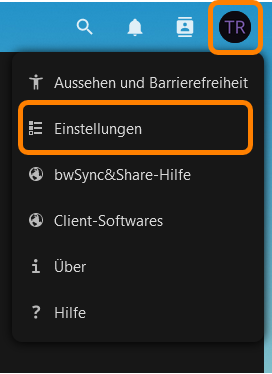
Voraussetzung dafür ist, dass Sie bereits über Ihren PH-Account auf bwSync&Share bwSync&Share zugreifen bzw. sich dort einloggen können. Sobald Sie in bwSync&Share angemeldet sind, klicken Sie auf Ihr Profilbild/ Ihre Namensinitialen in der rechten oberen Ecke und anschließend auf Einstellungen.
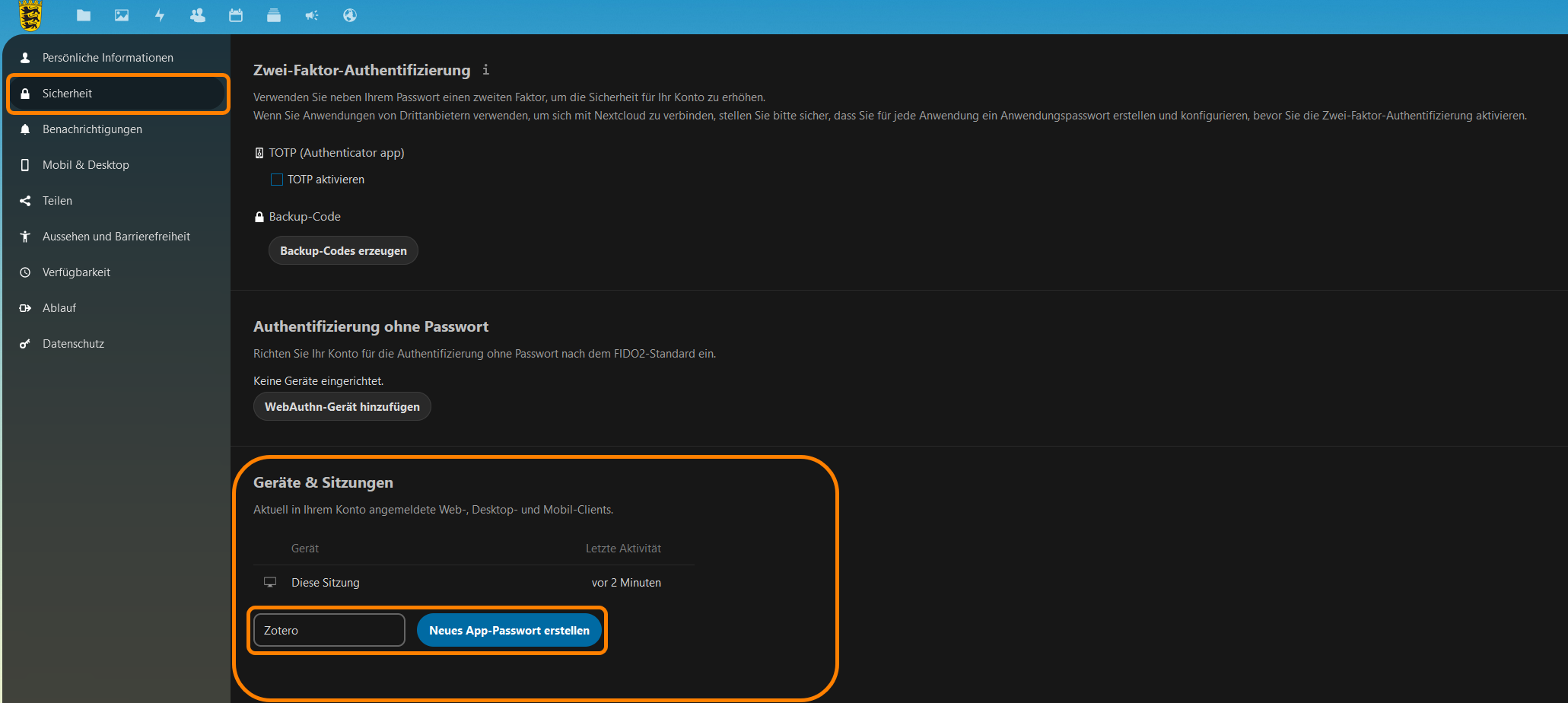
Klicken Sie anschließend in den Einstellungen auf Sicherheit und scrollen auf der Seite nach unten, bis Sie zu dem Punkt Geräte & Sitzungen gelangen. Hier müssen Sie nun einen neuen App-Zugang erstellen.
Geben Sie hierfür in das Feld App-Name einen beliebigen Namen ein und klicken auf Neues App-Passwort erstellen. Hier im Beispiel lautet der App-Name „Zotero“:
Kopieren Sie den Anmeldenamen und das App-Passwort, die Ihnen angezeigt werden. Diese beiden Informationen werden später benötigt.
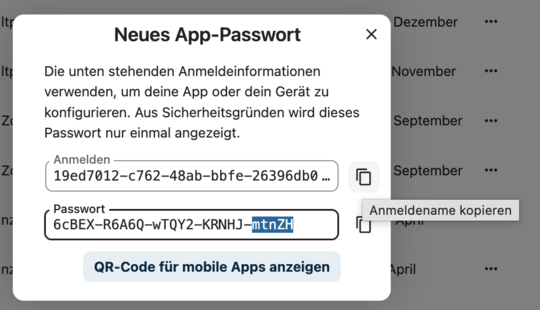
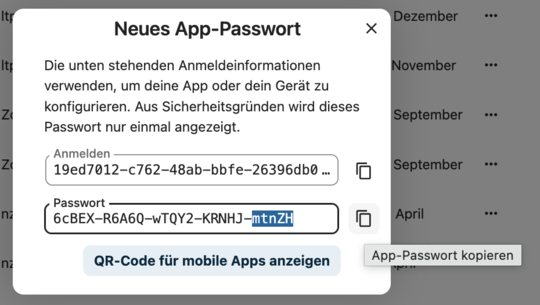
Sie benötigen später ja beide Daten, können den Benutzernamen und das Passwort aber nur jeweils einzeln kopieren. Eine mögliche Vorgehensweise: Öffnen Sie einen Texteditor, z.B. auf einem Mac den TextEdit, unter Windows das Notepad, und kopieren Sie Benutzernamen und Passwort nacheinander in eine leere Textdatei hinein. Von dort aus können Sie beides dann in Ihre App kopieren. Die Textdatei selbst sollten Sie dann aus Sicherheitsgründen nicht speichern bzw. wieder löschen.
Der Benutzername und das Passwort ist nur einmalig für Sie einsehbar. Sobald Sie diese weggeklickt haben sind diese nicht mehr abrufbar. Sollten Sie versäumt haben, diese Informationen zu kopieren, können Sie erneut einen App-Zugriff anlegen und den alten löschen.