bwSync&Share: Deck
Deck ist ein Organisationswerkzeug im Kanban-Stil, das für die persönliche Planung und die Projektorganisation in Teams gedacht ist und in Nextcloud integriert ist. Es wird Mitgliedern des bwSync&Share-Verbund auch über die Weboberfläche von bwSync&Share bereitgestellt. Es handelt sich hierbei um eine Erweiterung von Nextcloud, die für Aufgaben zur Verfügung steht, in denen Personen und Teams Arbeit strukturieren, Aufgaben sichtbar machen und den Fortschritt verfolgen wollen.
Weitere Informationen zur Nutzung von Deck als Organisationswerkszeug im Arbeitsalltag wird im Szenario zu Iterative Prozesse und Methoden unter Methoden und Tools vorgestellt. Hier wird auch die Visualisierung durch Einsatz von Kanban-Boards erklärt.
Aufbau und zentrale Funktionen von Deck
Deck arbeitet mit drei zentralen Elementen:
- Board: Ein Board ist der Arbeitsbereich für ein Thema oder Projekt, zum Beispiel „Modulkonzeption“, „Praxisprojekt“, „QM‑Maßnahme“.
- Liste (Spalte): In einem Board gibt es Listen, häufig im Stil von „Zu tun“, „In Bearbeitung“, „Erledigt“. Listen bilden typische Phasen eines Arbeitsprozesses ab.
- Karte: Eine Karte ist eine einzelne Aufgabe oder ein Arbeitsschritt. Jede Karte kann mit Titel, Beschreibung, Datum, Labels, Anhängen und Kommentaren versehen werden.
Nach dem Öffnen der Funktion „Deck“ lassen sich auf bwSync&Share Boards und Karten anlegen und verwalten.
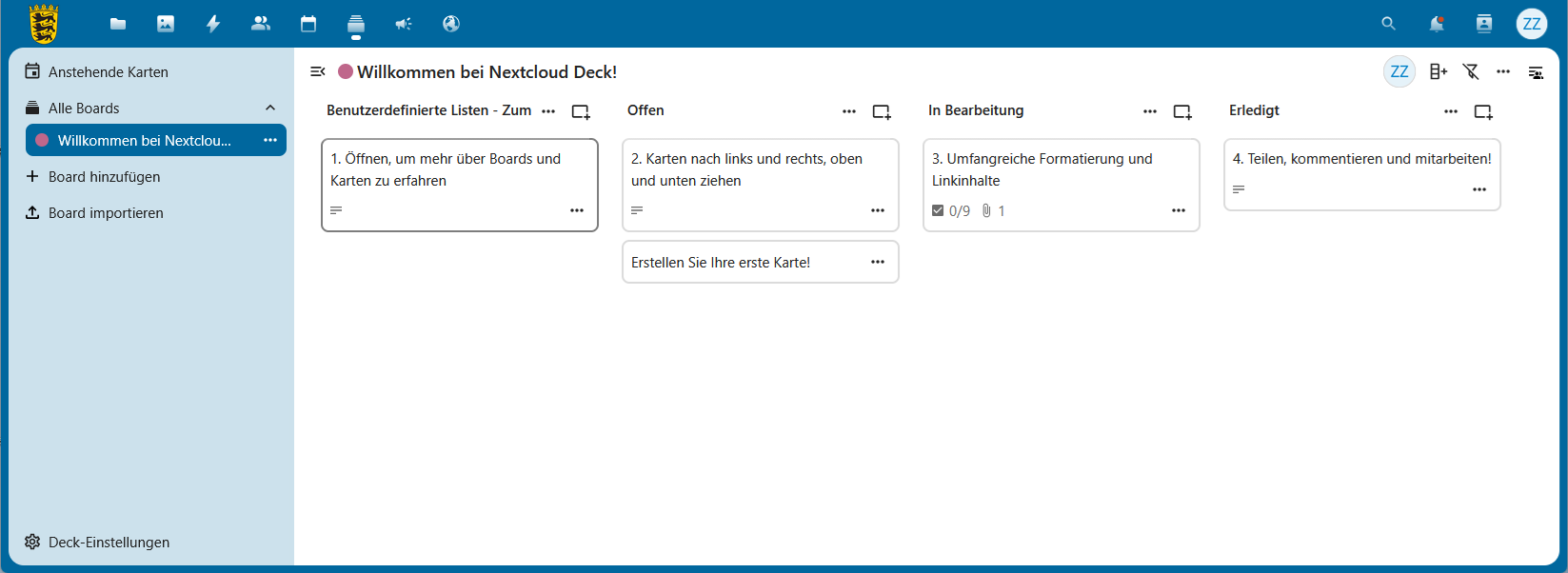
Um sich mit den Gestaltungsmöglichkeiten vertraut zu machen, finden Sie ein „Willkommen bei Nextcloud Deck“-Board, das mit Ihnen Schritt für Schritt die Bedienung durchgeht.
Sollte Ihnen das „Willkommen bei Nextcloud Deck“-Board nicht angezeigt werden, können Sie dieses auch beim ZenDi über zendi(at)ph‑weingarten(dot)de anfragen.
Arbeiten mit Spalten und Karten
Kurzbeschreibung
- Fügen Sie Ihre Aufgaben zu Karten hinzu und ordnen Sie diese
- Notieren Sie zusätzliche Anmerkungen in Markdown
- Versehen Sie Aufgaben mit Fristen
- Weisen Sie Labels zu, um alles noch besser zu organisieren
- Hängen Sie Dateien an und binden Sie diese in die Markdown-Beschreibung ein
Wenn das Board mehrere Personen betrifft:
- Wählen Sie einen oder mehrere Benutzer aus, dem/denen die Karte zugewiesen werden soll
- Teilen Sie das Board mit dem Team bzw. den beteiligten Personen
- Diskutieren Sie mit dem Team bzw. den beteiligten Personen mithilfe von Kommentaren
- Verfolgen Sie Änderungen im Aktivitätsstream
- Besprechen Sie das Board mit den Aufgaben und ggf. Verzögerungen in Meetings
Sie finden die wichtigsten Icons in waagrechten Navigationsleisten ganz oben auf der Seite.
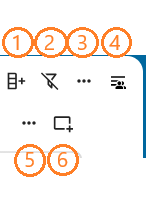
- Sie können das Board jederzeit mit neuen Spalten versehen über das Icon „Liste hinzufügen“. Diese können durch Klick auf den Listennamen umbenannt werden. Diese Spalten oder Listen können mit allen Karten nach links und rechts verschoben werden.
- Über das Trichtersymbol können Karten gefiltert angezeigt werden, d.h. Karten, die Schlagworten, Benutzern, Status oder Fälligkeitsdatum zugeordnet sind.
- Über die drei Punkte kann die Ansicht verändert werden (z.B. Kompaktmodus, Archivierte Karten)
- Das Icon mit den Personen ist für die Arbeit in Team wichtig. Hierüber kann das Board anderen Benutzern freigegeben werden, Aktivitäten verfolgt werden usw.
- Rechts neben jedem Listennamen finden sich drei Punkte. Über diese kann die gesamte Liste gelöscht oder archiviert werden. Wenn ein Board in Phasen aufgebaut ist, lassen sich so z.B. abgeschlossene Phasen ins Archiv für die Dokumentation verschieben.
- Das Icon, das aussieht wie „Karte plus“ fügt durch Anklicken der jeweiligen Liste eine Karte hinzu. Diese Karte kann aber auch in anderen Spalten/Listen verschoben werden.
— Hinweis: //Alle Screenshots zur in bwSync&Share integrierten Deck-Version wurden vom ZenDi erstellt und stammen von der bwSync&Share-Oberfläche des Karlsruher Institut für Technologie (KIT). //