Inhaltsverzeichnis
bwSync&Share-Kalender mit einer Kalender-App verbinden
bwSync&Share verfügt über einen eingebauten Kalender, den man auch mit anderen bwSync&Share-Usern teilen kann. Das ist eine nützliche Funktion zum Beispiel für Gruppen- oder Projektarbeiten, zusätzlich zum gemeinsamen Bearbeiten von Projektdokumenten über bwSync&Share. Auf einen bwSync&Share-Kalender kann man auch mit seiner Kalender-App zugreifen. Das ist oft praktisch, wenn man in der App mehrere Kalender zusammenführt.
Kurzfassung
- CalDAV-Internetadresse des bwSync&Share-Kalenders herausfinden:
- In bwSync&Share: → Kalender → (Kalender auswählen)
- (Ausgewählter Kalender) → Kalender bearbeiten und teilen (Stift-Icon anklicken)
- Kalender bearbeiten → Internen Link kopieren (Kästchen-Icon unten rechts anklicken)
- CalDAV Login-Name und Passwort erzeugen:
- In bwSync&Share: → (Profilbild/Initialen oben rechts anklicken) → Einstellungen
- → Sicherheit → (ganz nach unten scrollen)
- → (App-Namen eintragen, dann) → Neues App-Passwort
- Daten kopieren:
- → Anmeldenamen kopieren
- → App-Passwort kopieren
Schritt 1 in bwSync&Share: Zugriffdaten für einen Kalender herausfinden
bwSync&Share unterstützt das calDAV-Protokoll. Damit kann man die meisten Kalender-Apps mit einem bwSync&Share-Kalender verbinden.
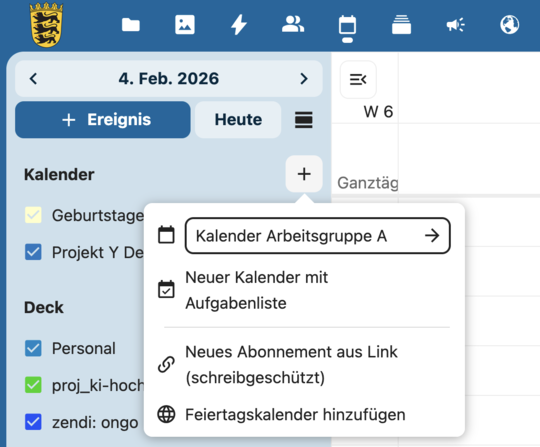
In der Kopfzeile im Browserfenster von bwSync&Share gibt es ein Kalender-Symbol, über das man in den Kalender-Bereich von bwSync&Share wechseln kann.

Dort kann man mit Kalendern arbeiten, zum Beispiel nach dem Anklicken des +-Icons
einen neuen Kalender anlegen:
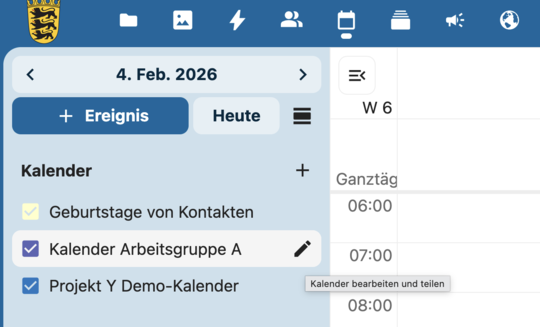
Man kann auf alle vorhandenen Kalender, die in der Randspalte links aufgelistet sind, über CalDAV zugreifen. Dazu klickt man einen Kalender an, so dass er angezeigt wird. Direkt neben der Kalenderbezeichnung in der linken Randspalte erscheint dann auch ein Stift-Symbol. Wenn man darauf klickt, erscheint ein Fenster „Kalender bearbeiten“.
Dort steht ganz unten „Interner Link“. Rechts daneben ist ein Kästchen-Icon, das man anklicken kann.
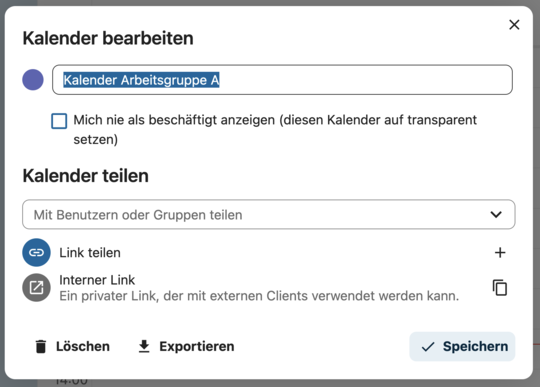
Nach dem Anklicken erscheint eine Meldung „Kalender-Link in die Zwischenablage kopiert“. Am Besten fügen Sie den Inhalt der Zwischenablage vorübergehend in ein Text-Dokument ein (siehe dazu auch den Tipp weiter unten in dieser Anleitung).
Bei dem Kalender-Link handelt es sich eine Internetadresse im CalDAV-Format, über die Ihre Kalender-App auf den bwSync&Share-Kalender zugreifen kann.
Schritt 2 in bwSync&Share: Anmeldename und App-Passwort für die Kalender-App generieren
Ihre Kalender-App benötigt neben der CalDAV-Internetadresse noch einen Anmeldenamen und ein Passwort für den Zugriff. Diese können Sie in bwSync&Share an anderer Stelle für beliebige Apps erzeugen. Sie können selbst einen passenden App-Namen definieren, passend zum Kalender. Im Beispiel der Screenshots oben könnte das „Kalender Arbeitsgruppe A“ sein. (Anstatt „Zotero“, so wie im Beispiel auf den folgenden Screenshots.)
Man kann bestimmte Apps mit bwSync&Share verbinden. Beispiele dafür sind Zotero und Kalender-Apps, wie zum Beispiel das Kalender-Feature von Thunderbird oder der MS-Outlook-Kalender.
Voraussetzung dafür ist, dass Sie bereits über Ihren PH-Account auf bwSync&Share bwSync&Share zugreifen bzw. sich dort einloggen können. Sobald Sie in bwSync&Share angemeldet sind, klicken Sie auf Ihr Profilbild/ Ihre Namensinitialen in der rechten oberen Ecke und anschließend auf Einstellungen.
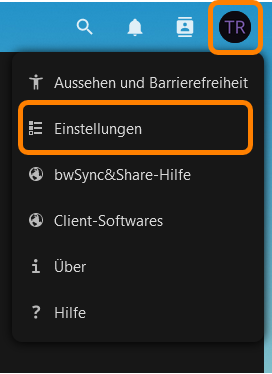
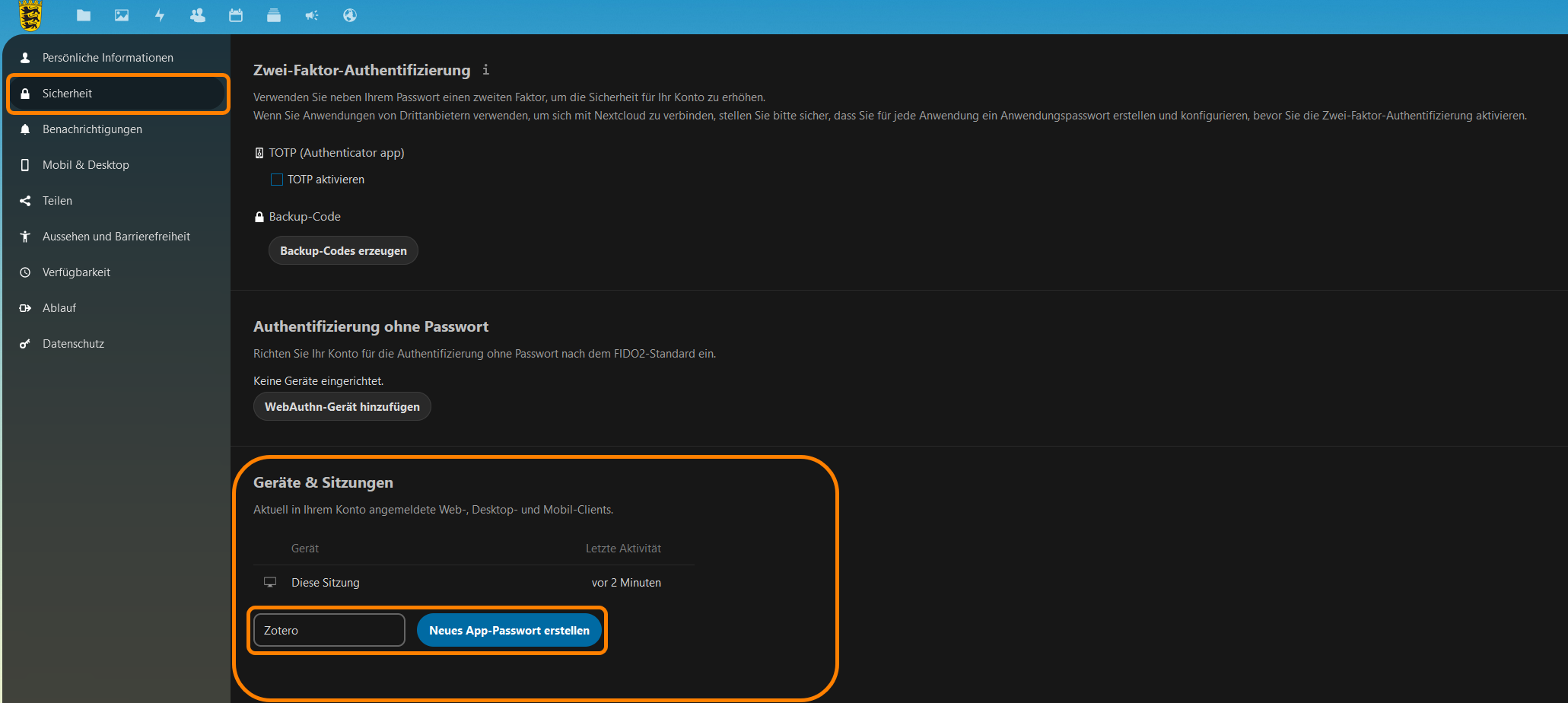
Klicken Sie anschließend in den Einstellungen auf Sicherheit und scrollen auf der Seite nach unten, bis Sie zu dem Punkt Geräte & Sitzungen gelangen. Hier müssen Sie nun einen neuen App-Zugang erstellen.
Geben Sie hierfür in das Feld App-Name einen beliebigen Namen ein und klicken auf Neues App-Passwort erstellen. Hier im Beispiel lautet der App-Name „Zotero“:
Kopieren Sie den Anmeldenamen und das App-Passwort, die Ihnen angezeigt werden. Diese beiden Informationen werden später benötigt.
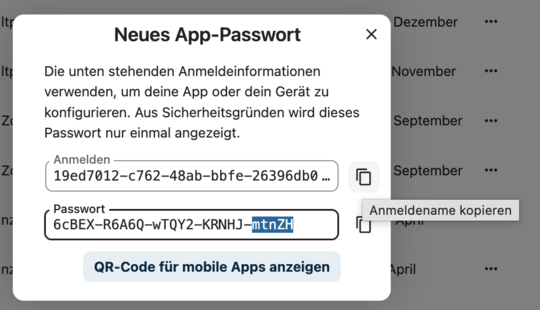
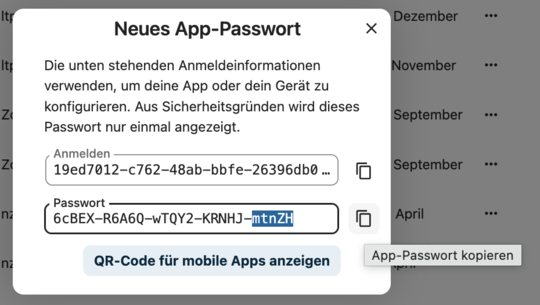
Sie benötigen später ja beide Daten, können den Benutzernamen und das Passwort aber nur jeweils einzeln kopieren. Eine mögliche Vorgehensweise: Öffnen Sie einen Texteditor, z.B. auf einem Mac den TextEdit, unter Windows das Notepad, und kopieren Sie Benutzernamen und Passwort nacheinander in eine leere Textdatei hinein. Von dort aus können Sie beides dann in Ihre App kopieren. Die Textdatei selbst sollten Sie dann aus Sicherheitsgründen nicht speichern bzw. wieder löschen.
Der Benutzername und das Passwort ist nur einmalig für Sie einsehbar. Sobald Sie diese weggeklickt haben sind diese nicht mehr abrufbar. Sollten Sie versäumt haben, diese Informationen zu kopieren, können Sie erneut einen App-Zugriff anlegen und den alten löschen.
Mit dem bwSync&Share-Kalender in der Kalender-App verbinden
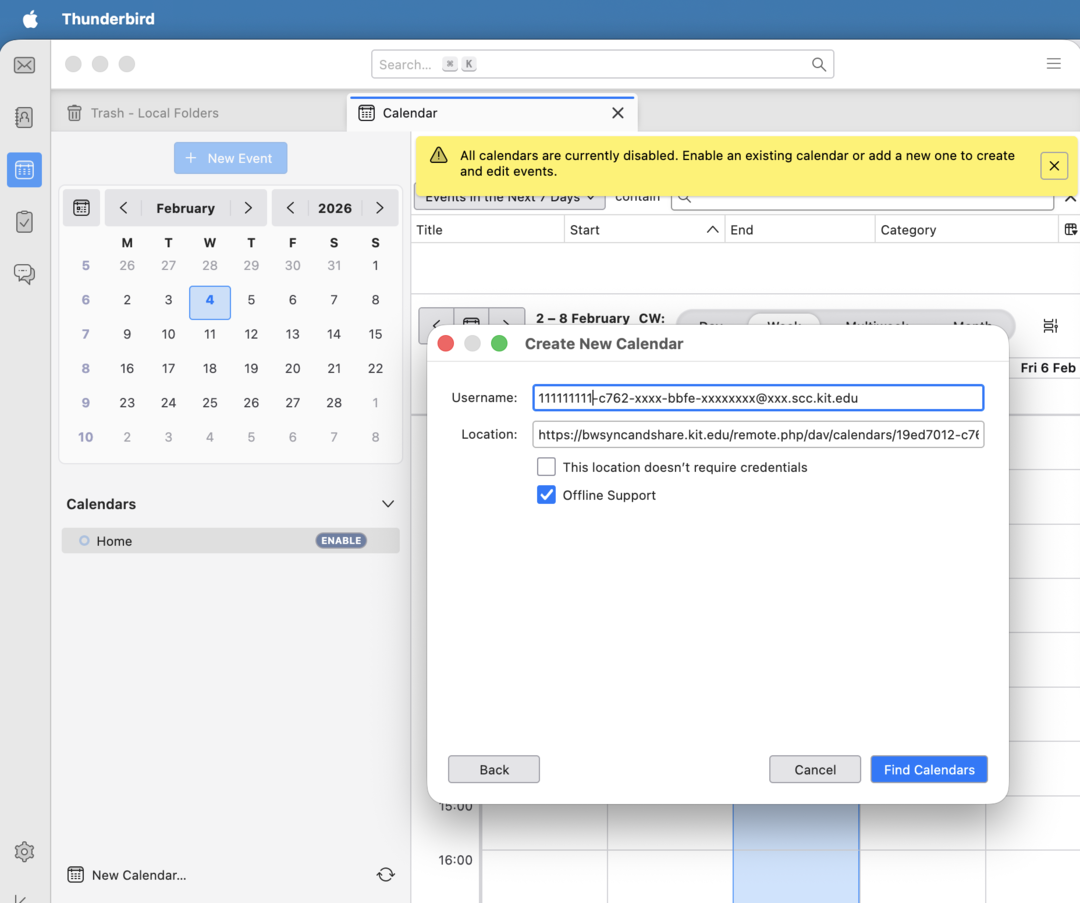
In der Kalender-App müssen nun die Verbindungsdaten eingegeben werden. Je nach App werden diese unterschiedlich bezeichnet. Es handelt sich sinngemäß aber immer um drei Daten:
- calDAV-Internetadresse
- Anmeldename
- Anmeldepasswort
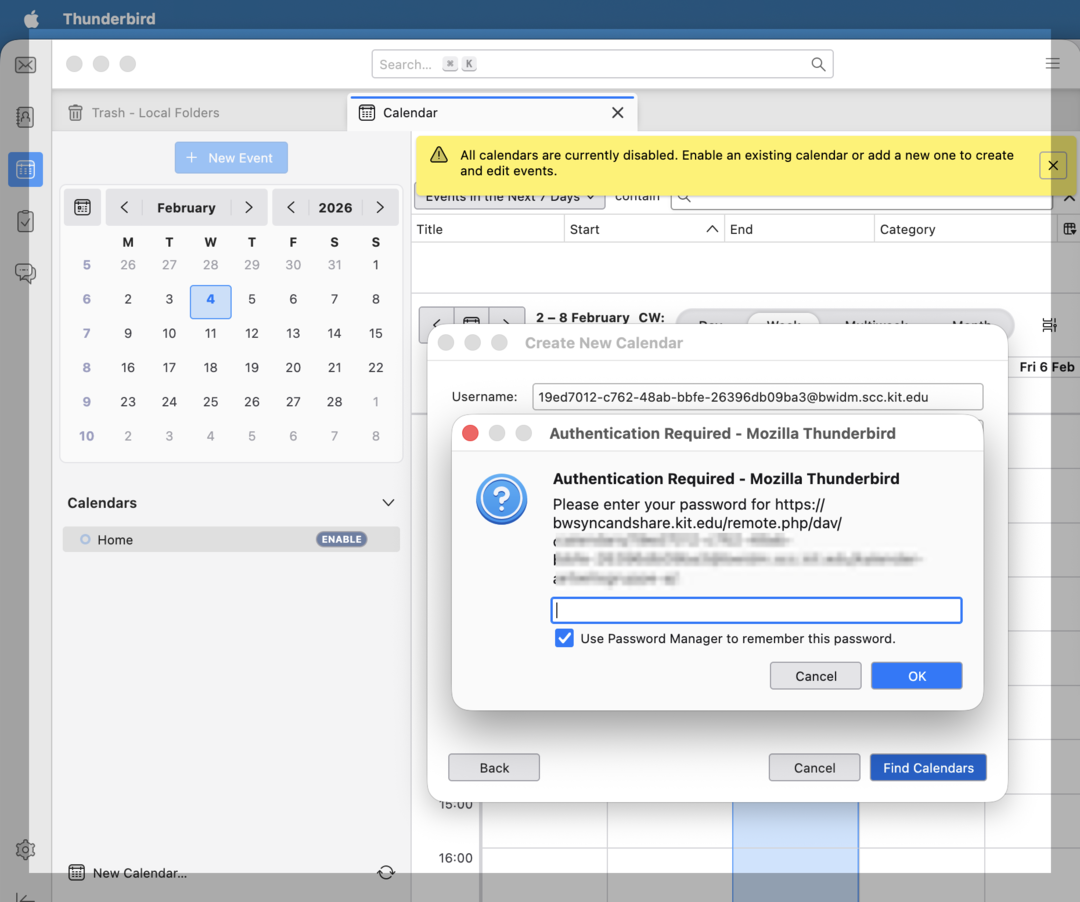
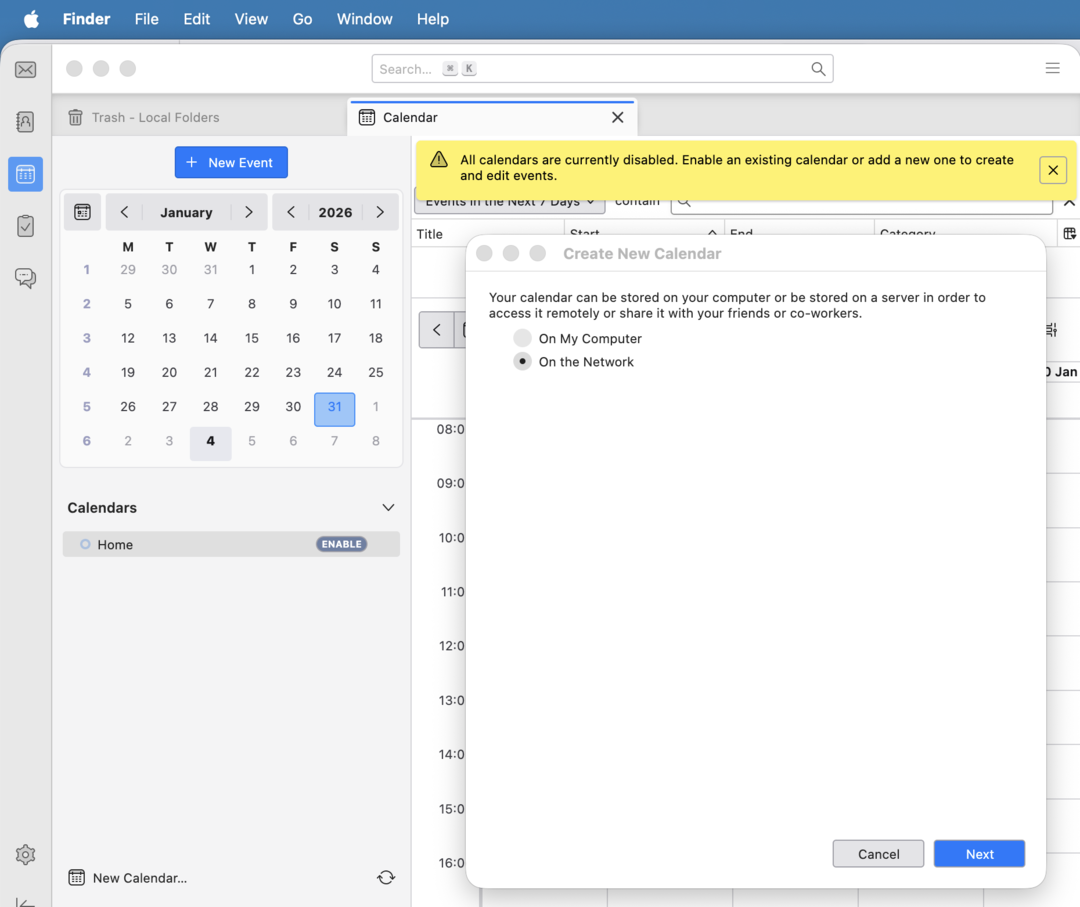
Bei Thunderbird sieht das zum Beispiel wie folgt aus
In der Kalenderfunktion von Thunderbird einen neuen Netzwerk-Kalender einrichten:
Die CalDAV-Verbindungsdaten eingeben:
Das CalDAV-Kennwort eingeben: