Table of Contents
LimeSurvey: Gemeinsames Arbeiten an einer Umfrage
In LimeSurvey kann man eine Vielzahl Berechtigungen einstellen, die auch Zusammenarbeit an Umfragen auf unterschiedliche Weise ermöglichen. Wie man anderen Nutzenden die erforderlichen Zugriffsrechte gewähren kann und Zusammenarbeit möglich ist, wird in dieser Anleitung gezeigt.
Wie auf LimeSurvey: Übersicht dargestellt, haben alle Hochschulangehörigen der PH Weingarten die Möglichkeit das PH eigene LimeSurvey für Umfragen zu nutzen. Mit LimeSurvey ist es möglich gemeinsam mit anderen an einer Umfrage arbeiten. Die geschieht über die Umfrageberechtigungen (Original: Survey Permissions) und dem Freigeben der Umfrage an andere Personen der Hochschule.
Zu einer Umfrage weitere Benutzer hinzufügen
Sie können jeder Umfrage weitere „Benutzer hinzufügen.
Voraussetzung: Sie müssen die entsprechenden Berechtigungen hierfür haben. Das ist der Fall, wenn Sie die Umfrage mit Ihrem Account erstellt haben oder Ihnen die entsprechenden Berechtigungen für die Umfrage erteilt wurden.
Variante 1: Ausgangspunkt Dashboard oder Umfragenliste
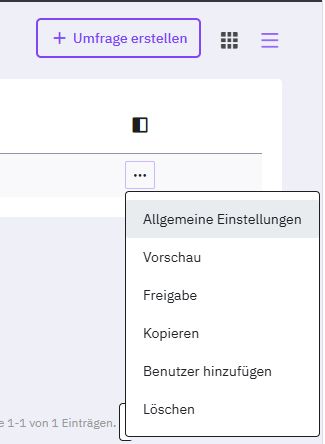
Wählen Sie auf dem Dashboard oder in der Umfragenliste die gewünschte Umfrage aus. Klicken Sie am Ende der Zeile dieser Umfrage ganz rechts auf die drei Punkte neben den Aktionen und dann auf „Benutzer hinzufügen“. Auf diese Weise gelangen Sie auf die Oberfläche „Umfrageberechtigungen“. Dort können Sie anschließend auswählen, welche Personen Zugriff auf die Umfrage erhalten sollen.
Variante 2: Ausgangspunkt geöffnete Umfrage (LimeSurvey Editor)
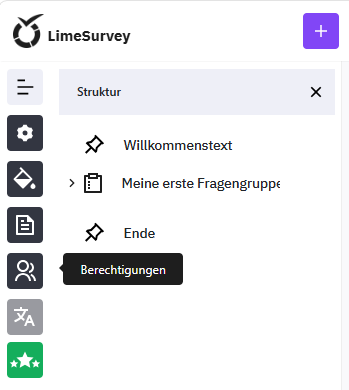
Das Berechtigungsicon finden Sind im neuen LimeSurvey Editor in der Toolbar auf der linken Seite des Bildschirms. Klicken Sie auf dieses, um auf die Oberfläche „Umfrageberechtigungen“ zu gelangen.
Die Nutzeroberfläche für die Umfrageberechtigungen unterscheidet sich im klassischen und im LimeSurvey Editor nur durch die Navigationsleiste am linken Bildschirmrand.
Variante 3: Ausgangspunkt geöffnete Umfrage (Klassischer Editor)
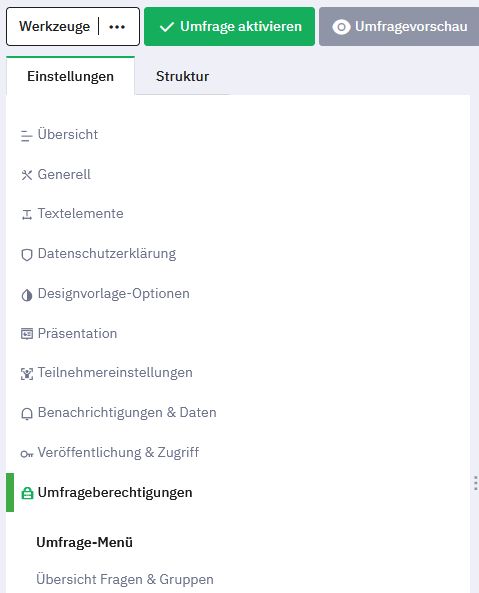
Bei Verwendung des klassischen Editors finden Sie die Berechtigungen auf der linken Seite des Bildschirms unter .Klicken Sie hierauf, um zu den „Umfrageberechtigungen“ zu gelangen.
Die Nutzeroberfläche für die Umfrageberechtigungen unterscheidet sich im klassischen und im LimeSurvey Editor nur durch die Navigationsleiste am linken Bildschirmrand.
Umfrageberechtigungen vergeben
Wichtig: Sie können nur Hochschulangehörige der PH Weingarten hinzufügen, die sich bereits einmal über https://survey.phwg.de/admin angemeldet haben. Diese finden Sie in der Auswahlliste neben Benutzer. Es ist nicht möglich Benutzergruppen oder Externe als Benutzer hinzuzufügen.
Benutzeroberfläche: Umfrageberechtigungen
Auf der Benutzeroberfläche der Umfrageberechtigungen werden angezeigt, welche Berechtigungen welchen Personen vergeben wurden. Hier kann man Benutzer hinzufügen und einstellen, welche Berechtigungen vergeben werden. Diese können hier auch geändert werden.
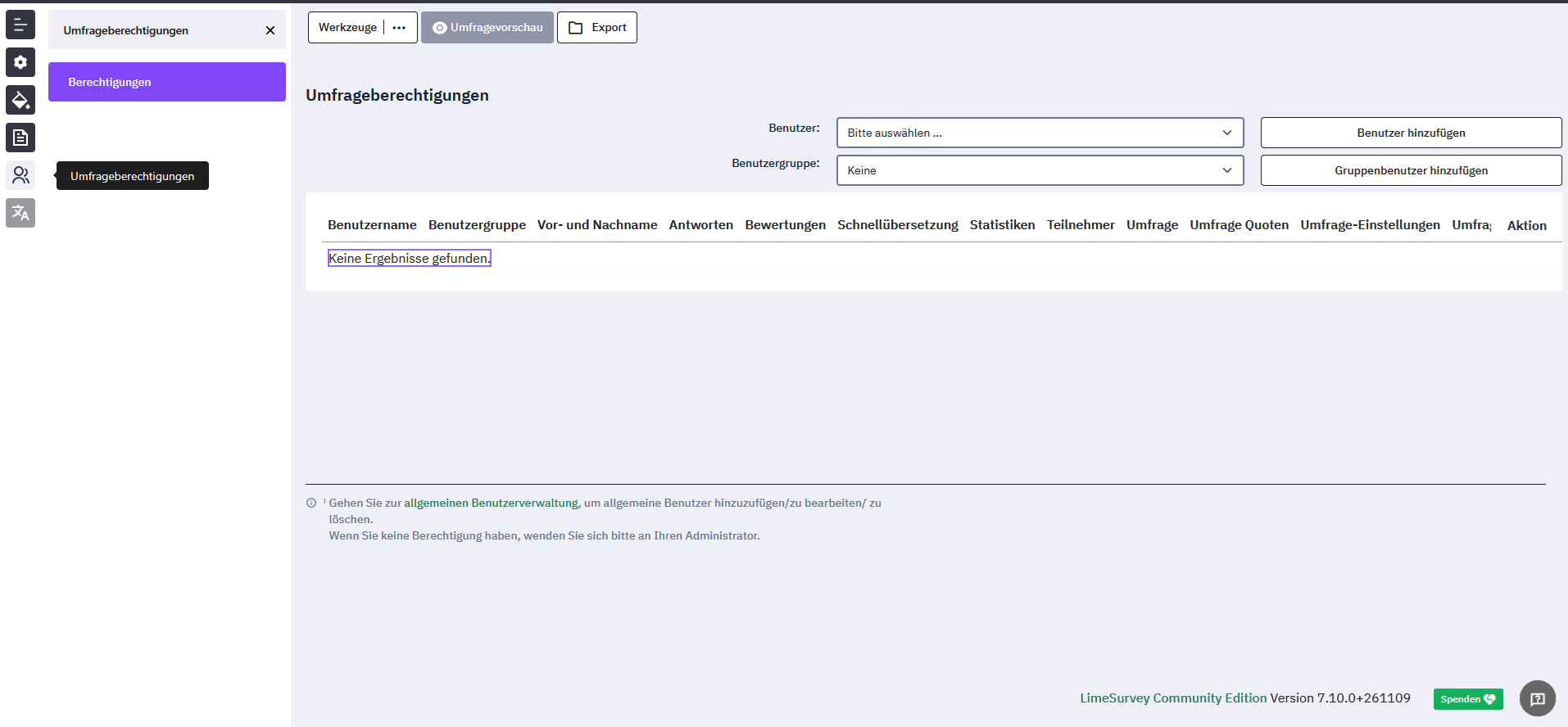
Über die Berechtigungen können Sie einstellen, was eine Person in einer Umfrage tun kann: sie bearbeiten, die Antworten einsehen, Teilnehmer einladen, sie übersetzen. Klicken Sie hierfür auf das Berechtigungssymbol in der linken Symbolleiste (LimeSurvey Editor) oder auf Umfrageberechtigungen (klassischer Editor), um im nächsten Schritt die Person(en) hinzuzufügen, die Zugriff auf diese Umfrage haben sollen. Markieren Sie, was die Personen in dieser Umfrage tun können.
Benutzer hinzufügen
Um die Umfrage auch anderen Personen freizugeben, müssen Sie diese über die Personen-Auswahliste hinzufügen. Diese finden Sie in dem Auswahlfeld neben Benutzer:

Sie vergeben für jede Person individuell Berechtigungen.
Mehr hierzu finden Sie auch unter der LimeSurvey-Hilfe (auf Englisch) How Permissions Work.
Weitere Werkzeuge
Sie finden auf dieser Oberfläche noch weitere Werkzeuge, die Sie nutzen können. Hierzu zählen u.a. Umfragelogik-Übersicht und Bedingungen. Diese müssen vorab in der Umfrage angelegt werden, damit Sie hierüber einzusehen oder zu bearbeiten sind.
