Table of Contents
LimeSurvey: Quick Start Guide
In der interaktiven Hilfe wird gezeigt wie der neue LimeSurvey Editor aufgebaut ist. Hierbei werden alle Schritte von der Benennung der Umfrage bis zu den Antworten kurz vorgestellt.
Die Bilder zur Anschauung beinhalten anders als im Original zum Teil den deutschen und den englischen Hilfetext durch das Zusammenfügen von 2 Screenshots. Es handelt sich hierbei um Screenshots der Oberfläche LimeSurvey PH Weingarten.
Schritte der interaktiven Hilfe
Durch das Klicken auf die Pfeilspitzen kann zum nächsten Schritt geleitet werden. Es ist aber auch möglich zurückzublättern.
Willkommen
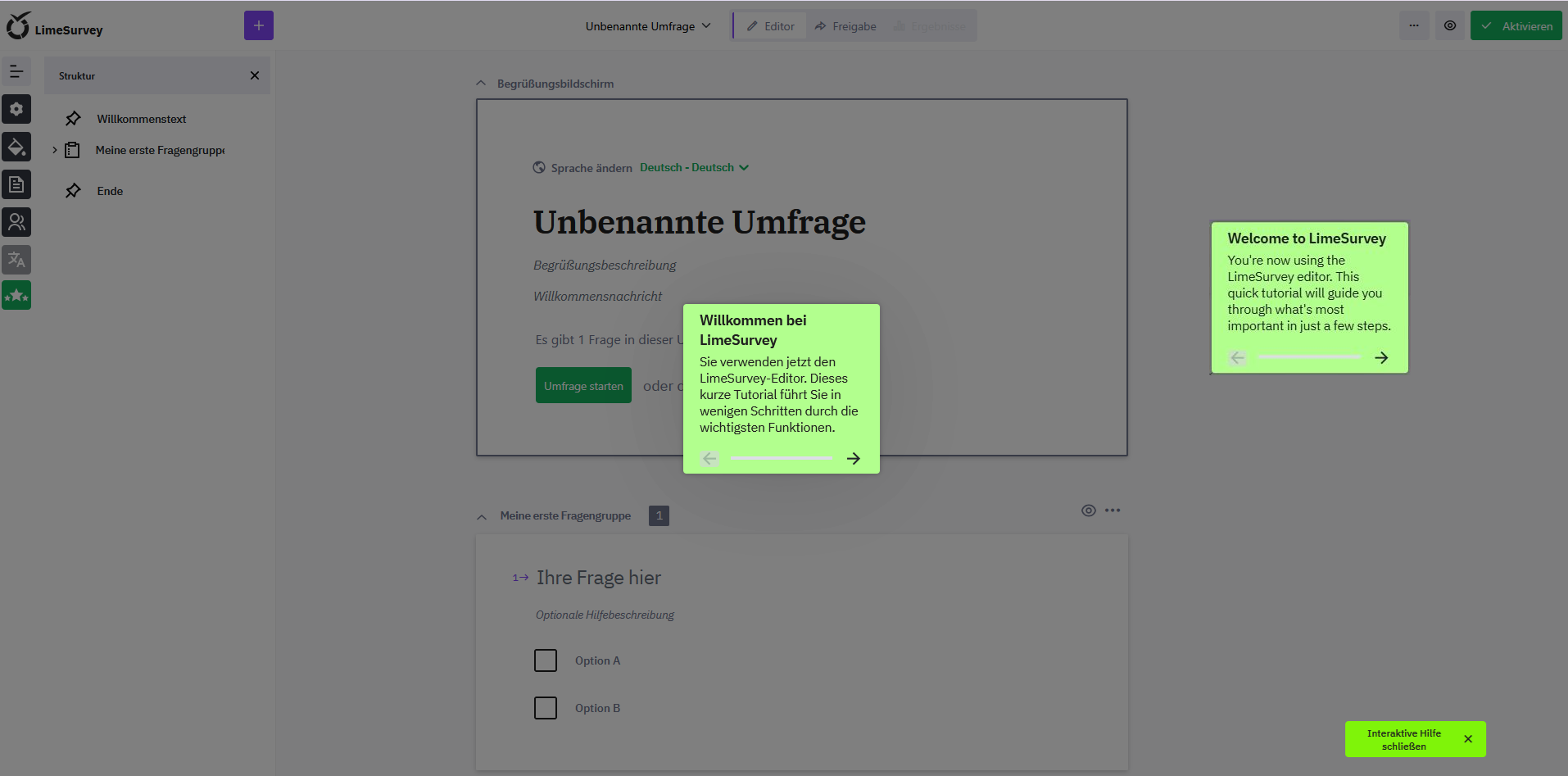
Die Leinwand
Die Leinwand (engl. Canvas) ist der Bereich, auf dem die Fragen und Antworten sowie Begrüßungs- und Schlussfolie der Umfrage bearbeitet werden. Diese findet sich in der Mitte des Bildbereichs.
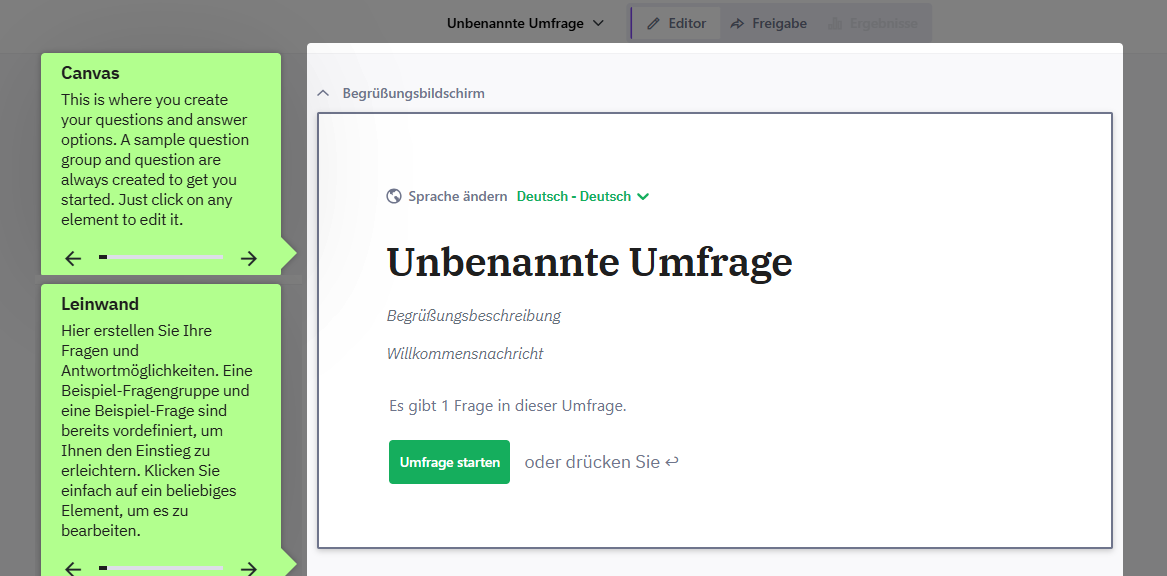
Umfragentitel anlegen
zu Beginn sollte der Umfragetitel angelegt werden. Unter diesem Namen erscheint die Umfrage auf dem Dashboard in der Umfragenliste.
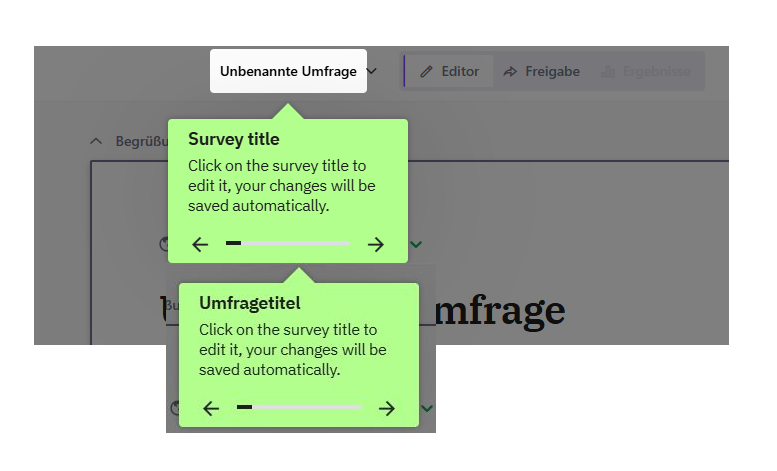
Fragen und Fragengruppen hinzufügen
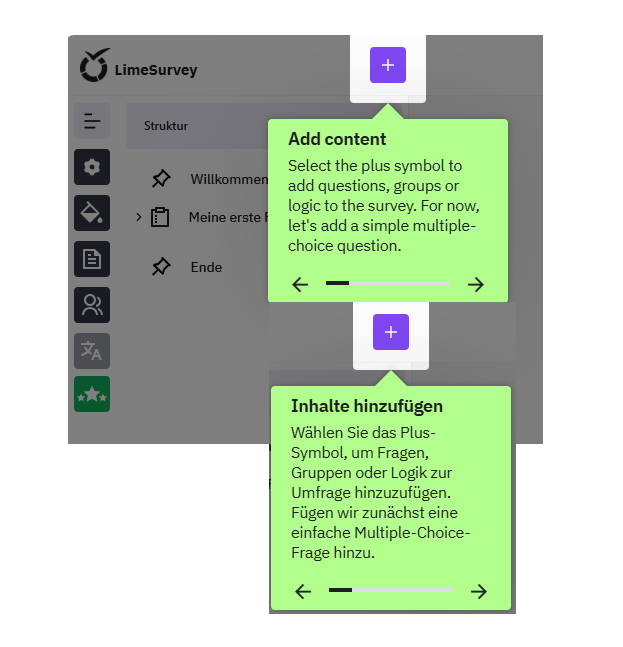
Um Fragen und Fragengruppen hinzuzufügen klickt man auf das violette Icon mit +. Dieses finden Sie oben neben dem LimeSurvey Logo oder auf der Leinwand unter der ersten Fragengruppe.
Fragentyp auswählen und einfügen
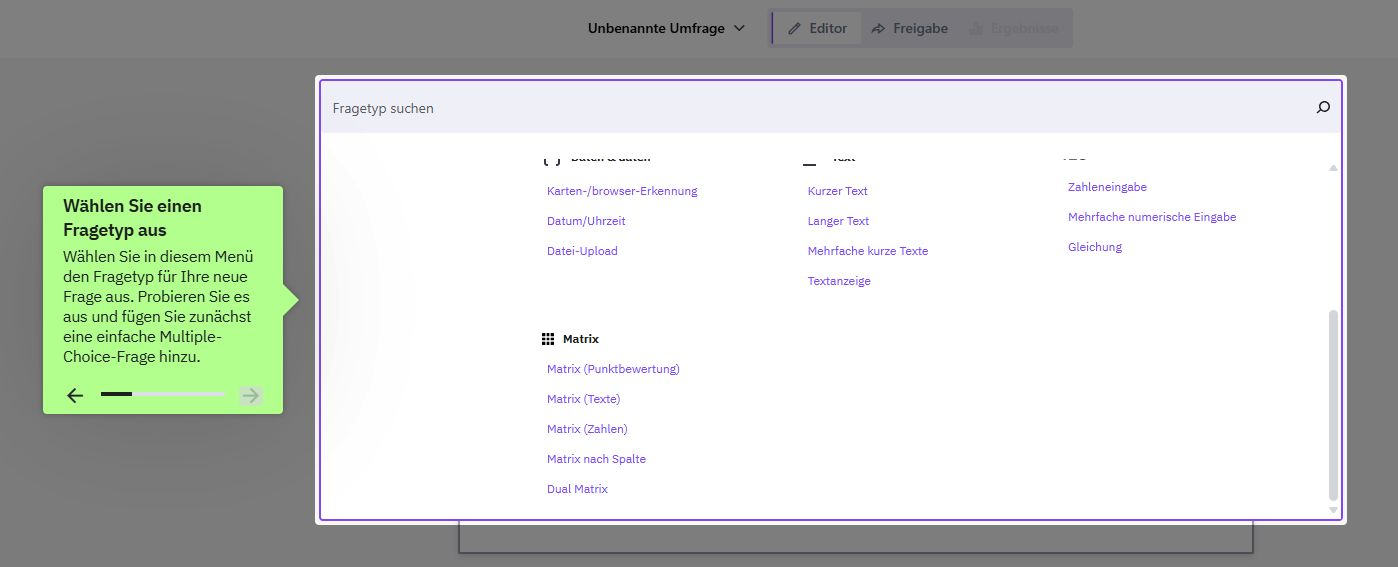
Durch Anklicken der Schaltfläche öffnet sich eine Übersicht über alle verfügbaren Fragentypen. Zur Auswahl klicken Sie den Text an.
Fragen bearbeiten und löschen
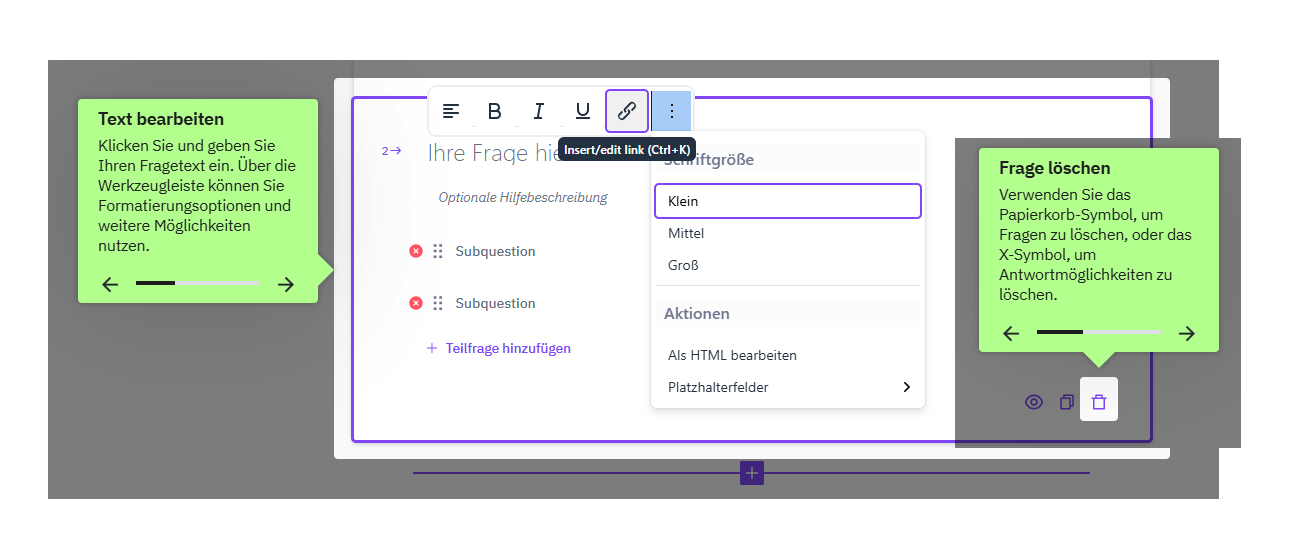
Sie können die erstellten Fragen auf der Leinwand bearbeiten. Hierfür geben Sie Texte für den Inhalt ein. Formatieren den Text durch Anklicken der gewählten Schriftgröße oder Stils. Auch Links lassen sich einfügen. Bereits erstellte Fragen, die Sie nur modifizieren wollen können Sie kopieren. Jede Frage kann auch über das Mülleiner-Icon aus der Umfrage gelöscht werden.
Fragen-Einstellungen bearbeiten
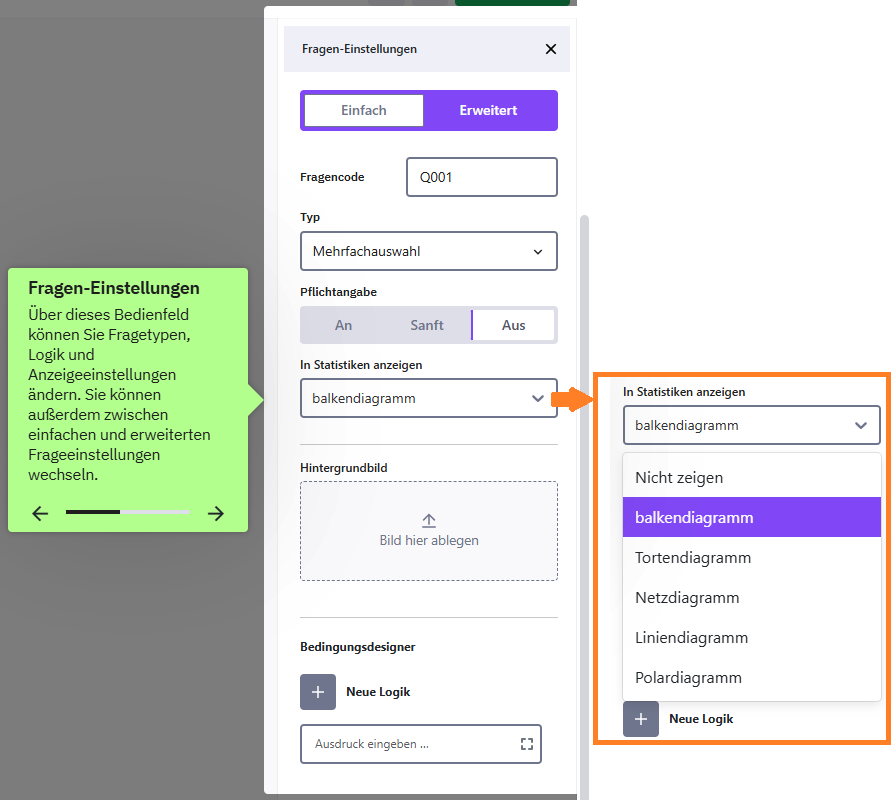
Wenn Sie an einer Frage arbeiten, bekommt diese einen violetten Rahmen. Auf der rechten Seite des Bildschirms öffnen sich die Einstellungen, die zu dieser Frage gehören. Diese können Sie anpassen.
Fragen neu ordnen
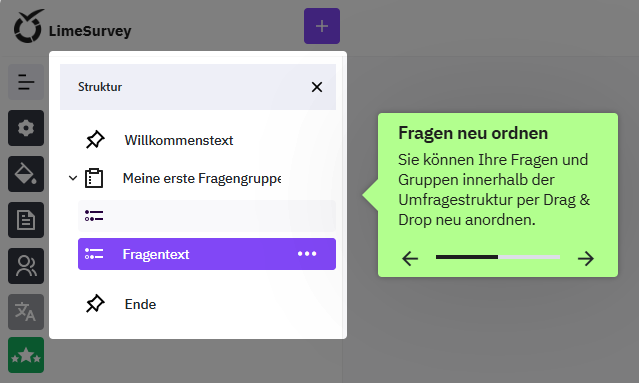
Auf der linken Seite wird die Struktur des Fragebogens abgebildet. Durch Anklicken und an andere Stelle ziehen (Drag and Drop) können Fragen und Fragengruppen neu angeordnet werden.
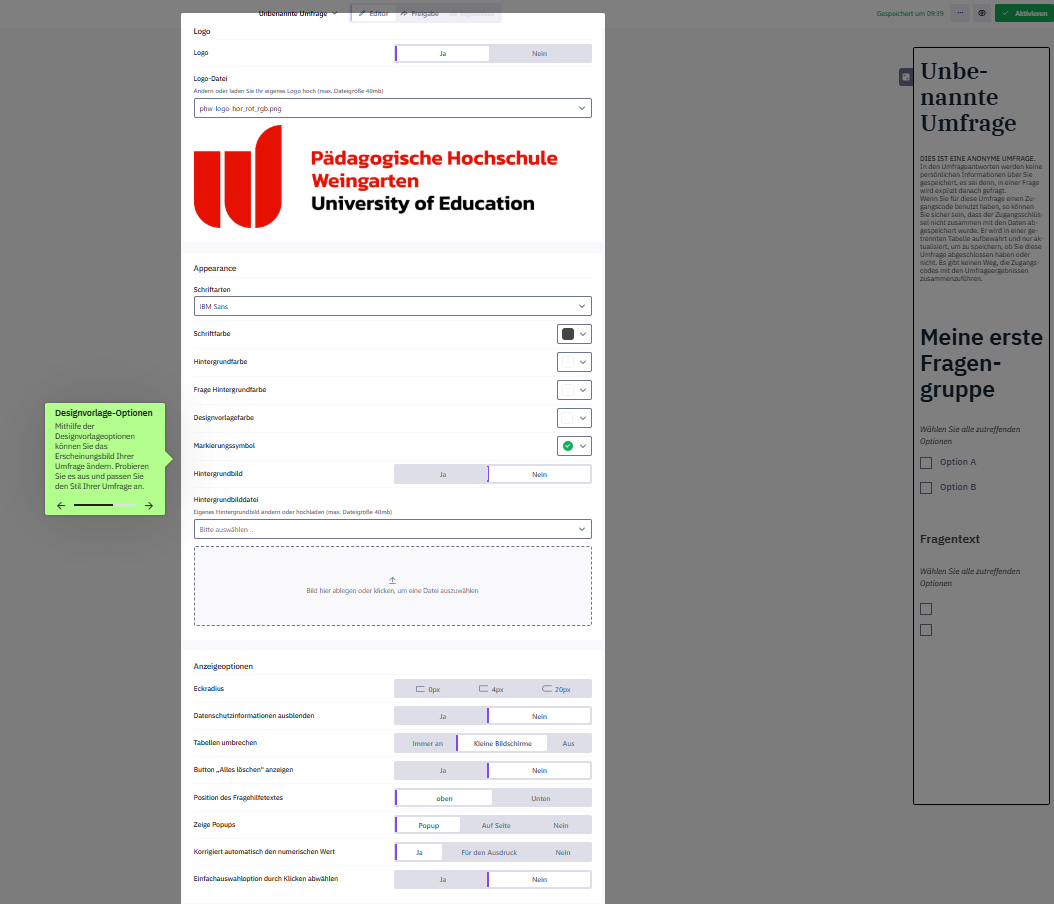
Designvorlage-Optionen
Die bereitgestellteund dem Fragebogen zugrunde liegende Design-Vorlage kann bei Bedarf angepasst werden.
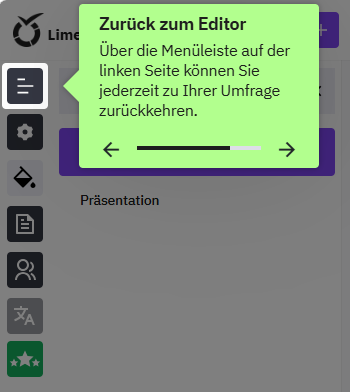
Rückkehr zum Editor
Da sich bei manchen Einstellungen andere Oberflächen öffnen, ist es diese Schaltfläche wichtig. Durch Anklicken gelangt man zurück zum Editor und kann Umfragen auf der Leinwand weiter bearbeiten.
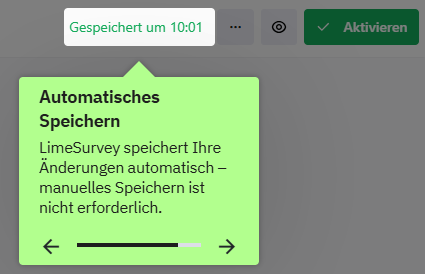
Umfrage speichern
Sie müssen bei LimeSurvey nicht aktiv Ihre Umfrage speichern. diese wird automatisch gespeichert. Die angezeigte Uhrzeit zeigt den Zeitpunkt der letzten Speicherung. Hierbei wird nicht zwischen a.m. und p.m. unterschieden, d.h. nach 12 Uhr wird als nächstes 01 Uhr angezeigt.
Vorschau der erstellten Umfrage und Aktivierung
durch das Klicken auf das Auge-Icon öffnet sich eine Vorschau der angelegten Umfrage.
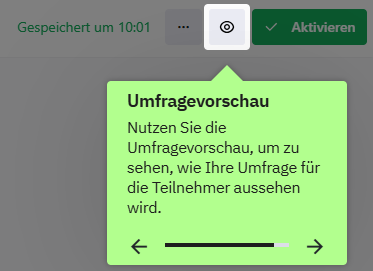
Wenn nach der Prüfung der Vorschau Ihrer erstellten Vorlage alles zu Ihrer Zufriedenheit ist, können Sie diese aktivieren und mit der Datenerhebung beginnen.
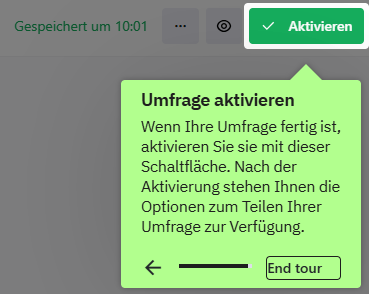
Mit diesem Schritt endet die interaktive Hilfe von LimeSurvey zum neuen LimeSurvey Editor. Klicken Sie sich am besten selbst einmal durch, um ein Gefühl für den LimeSurvey Editor zu erhalten.