Inhaltsverzeichnis
LimeSurvey: Dashboard und Benutzeroberfläche kennenlernen
Das Dashboard ist die Start‑ und Übersichtsseite innerhalb der Benutzeroberfläche von LimeSurvey. Die Benutzeroberfläche umfasst alle Masken und Menüs, mit denen Sie Umfragen erstellen, verwalten und auswerten. Bei LimeSurvey landet man auf diesem Dashboard auch, wenn man auf Arbeitsbereich klickt.
Zugang zu LimeSurvey
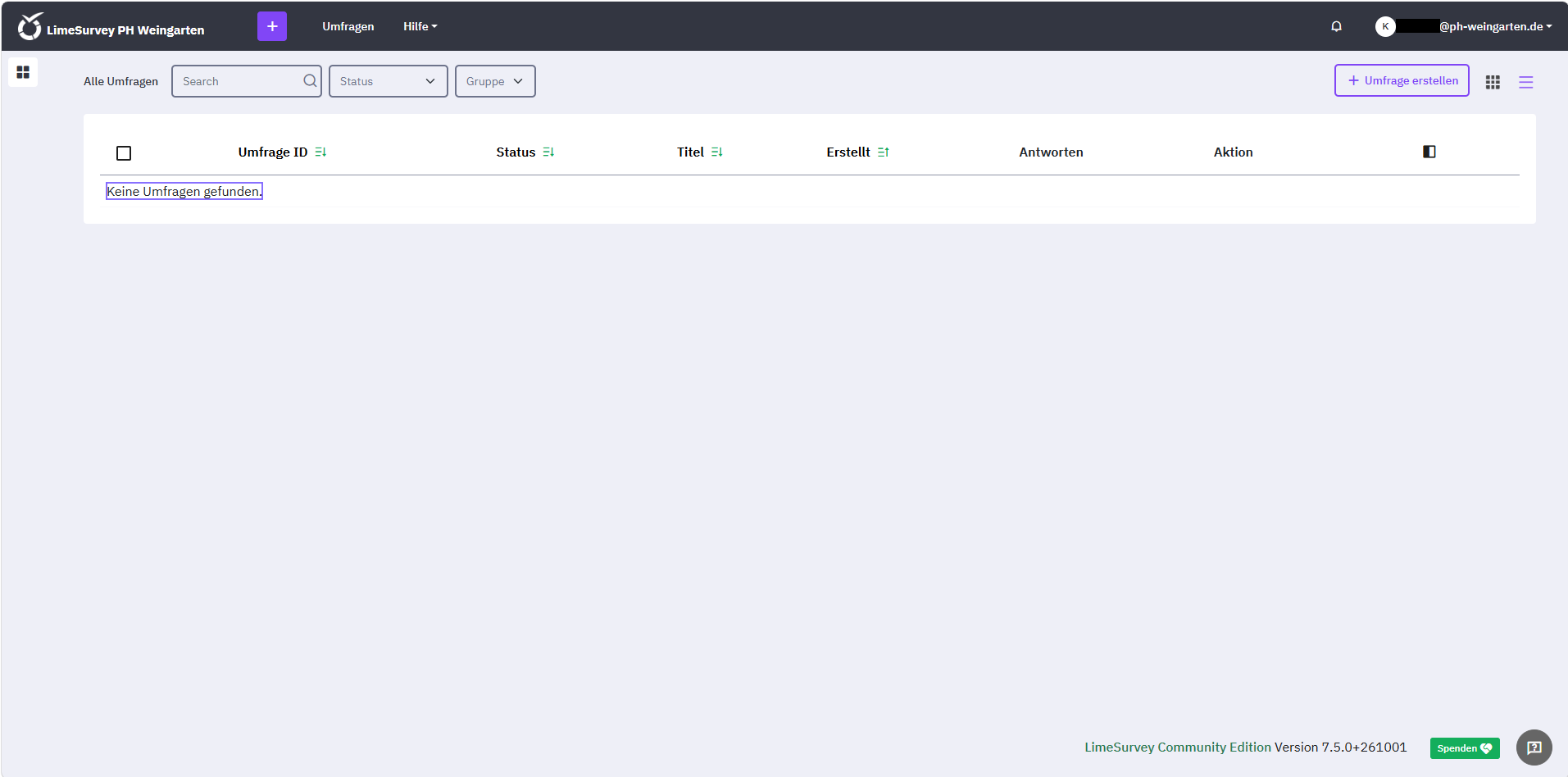
Hochschulangehörige der PH Weingarten haben über folgenden Direktlink Zugang zur hochschuleigenen LimeSurvey-Instanz: https://survey.phwg.de/admin. Nach der Anmeldung über Shibboleth landen Sie auf dem Dashboard Ihres LimeSurvey-Kontos. Dieses schaut nach der Erstanmeldung folgendermaßen aus:
//
</WRAP>
Das Dashboard ermöglicht Ihnen von hier aus auf Ihr Profil, Ihre erstellten Umfragen, für Sie freigegebene Umfragen oder von LimeSurvey bereitgestellte Hilfe zuzugreifen. Sie können über die Schaltflächen auch die Ansicht des Dashboards umstellen, auf weitere Benutzeroberflächen zugreifen sowie neue Umfragen anlegen.
In den folgenden Abschnitten wird auf die einzelnen Schaltflächen des Dashboards im Detail eingegangen.
Dashboard-Bedienung
Das Dashboard hat verschiedene Zonen und Icons. Diese werden mit ihren Funktionen kurz vorgestellt:

Ansicht des Dashboards
Wenn Sie sich das erste Mal bei LimeSurvey einloggen ist die Ansicht des Dashboards in Tabellen- bzw. Listenansicht. Diese lässt sich über die Icons am rechten Rand auf Kachelansicht umstellen bzw. auch wieder zurück auf Tabellen- bzw. Listenansicht. Das Menü im schwarzen Bereich bleibt auch bei Wechsel der Ansicht gleich. Wenn Sie auf der linken Seite auf das LimeSurvey-Logo klicken oder auf das Icon darunter gelangen Sie unabhängig von der Bedienoberfläche, auf der Sie gerade sind, zurück zum Dashboard. Die schwarze Menüleiste ist auch auf der Bedienoberfläche „Umfragenliste“.

Bestehende Umfragen verwalten und bearbeiten
Auf dem Dashboard können Sie alle Umfragen sehen, verwalten und bearbeiten.

Wenn Sie nach einer bestimmten Umfrage suchen oder sich nur Umfragen eines bestimmten Status (Aktiv, Laufend, Inaktiv, Abgelaufen, Nicht gestartet) anzeigen lassen wollen, können Sie diese Umfragen gezielt über Suchfelder auffinden und anzeigen lassen. Dies gilt ggf. auch für nach Gruppe auswählen.
Die angezeigten Umfragen können Sie entweder über die Schaltflächen am Ende der jeweiligen Zeile verwalten und bearbeiten
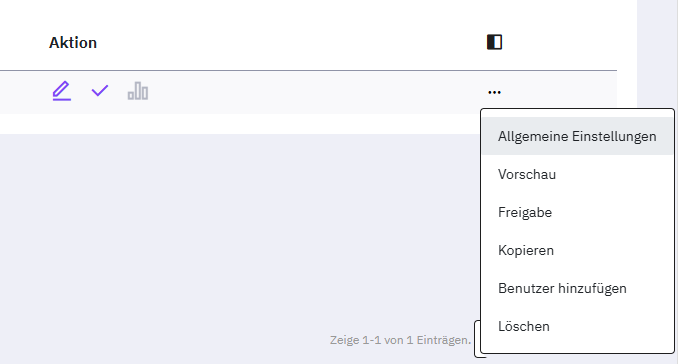
oder durch Anklicken des Kästchens am Zeilenanfang. In diesem Fall erscheint dann folgendes Bedienfeld:

Sie können jedoch auch auf „Umfragen“ klicken und gelangen so auf die Oberfläche „Umfragenliste“.
Bedienung der Umfragenliste
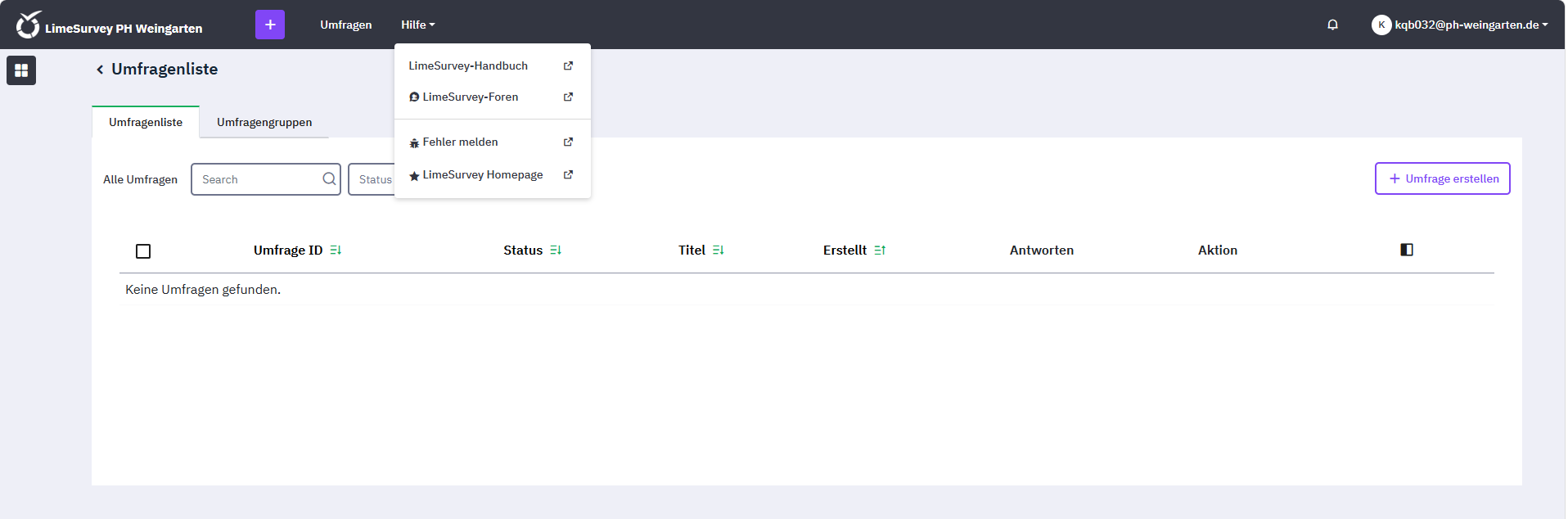 Die Bedienoberfläche „Umfragenliste“ unterscheidet sich vom Dashboard in zwei Dingen: 1. sie lässt sich nicht auf Kachelansicht umstellen und 2. ermöglicht auch auf Umfragegruppen zuzureifen. Die von LimeSurvey.org bereitgestellten Hilfe-Seiten sind sowohl über das Dashboard als auch über die Umfrageliste aufrufbar.
Neue Umfragen erstellen
Um neue Umfragen zu erstellen klicken Sie auf die violetten Schaltflächen, wie das + oder + Umfrage erstellen. Diese Schaltflächen finden Sie auf dem Dashboard und der Bedienoberfläche Umfragenliste.

Durch das Klicken auf „+ Umfrage erstellen“ erstellen Sie eine Umfrage und gelangen auf die Startseite des Umfragen-Editors. Wenn Sie auf das violette +-Icon klicken, öffnet sich ein Bedienfeld, welches für die neue Umfrage neben „Erstellen“, auch „Kopieren“ und „Importieren“ anbietet. Nach dem Sie auch hierüber die Umfrage erstellt haben, gelangen Sie in den Umfrage-Editor. Um zurück zum Dashboard zu gelangen und die Umfragen verwalten sowie sich aus LimeSurvey auszuloggen, klicken Sie auf das LimeSurvey-Logo. Sie können jederzeit in Ihren Kontoeinstellungen zwischen dem klassischen und dem neuen Editor wechseln.
Sollten Sie noch nie mit LimeSurvey gearbeitet haben, empfehlen wir Ihnen die Interaktive Hilfe zu nutzen. Diese startet bei der ersten Nutzung automatisch und geht mit Ihnen schrittweise durch wie Sie eine Umfrage einpflegen. Sollte diese auf Englisch statt auf Deutsch sein, beenden Sie die Interaktive Hilfe und starten diese neu. Wie zeigen wir Ihnen in der Anleitung LimeSurvey: Umfragen erstellen.