Inhaltsverzeichnis
LimeSurvey: Umfragen anlegen
Dieser Beitrag zeigt Ihnen, wie man nach dem Erstellen von Umfragen auf LimeSurvey PH Weingarten diese im Umfragen-Editor anlegt und bearbeitet.
Nutzen Sie die Interaktive Hilfe, um Schritt für Schritt die Bedienung kennenzulernen.
Startseite des Umfragen-Editors
Nach dem Login landen Sie auf Ihrem Dashboard. Nach dem Erstellen einer Umfrage über den „+“-Button in der oberen Leiste oder das Element „+ Umfrage erstellen“ gelangen Sie auf die Startseite des Umfrage-Editors und können dieser Umfrage anlegen und bearbeiten. Die Startseite des Umfragen-Editors gliedert sich in drei Bereiche: Auf der linken Seite findet sich die zentrale Navigation.
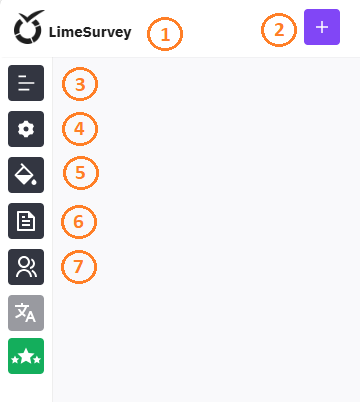
- LimeSurvey-Logo: Klicken Sie auf das LimeSurvey-Logo wird der Umfragen-Editor geschlossen und Sie gelangen zum Dashboard.
- +-Button (violett): Durch Klicken auf den Button wird das Bedienfeld zum Einfügen von Fragegruppen und Fragentypen eingeblendet. Klicken auf einen Fragetyp oder auf + Fragegruppe hinzufügen sorgt dafür, dass diese Auswahl für die weitere Bearbeitung in den Fragebogen eingefügt wird.
- Struktur: Aufbau der Umfrage von Begrüßungsbildschirm über die Fragengruppen bis zum Endbildschirm
- Einstellungen: Hier finden Sie die zentralen Einstellungen Ihrer Umfrage. Sie sind den Bereichen Generell, Datenschutzerklärung, Teilnehmereinstellungen, Veröffentlichung und Zugriff, Berechtigung und Daten zugeordnet.
- Präsentation der Umfrage: Unter Präsentation können Sie Einstellungen vornehmen, die beeinflussen, wie Ihre Umfrage später für die Teilnehmenden angezeigt wird. Hier wird unterschieden zwischen Designvorlage-Optionen, Einstellungen wie Umfrage sich im Internet „präsentiert“.
- Menü: Das Menü bzw. Umfrage-Menü finden Sie Einstellungen für Umfrageteilnehmende, Umfrage-Quoten, Bewertungen, Umfrageberechtigungen, E-Mail-Vorlagen, Panel-Integration, Ressourcen und Einfache Plugins.
- Berechtigungen: Hier finden sich Werkzeuge, Umfragevorschau und Export.
Wenn Sie mit der Maus über die Icons fahren, wird Ihnen angezeigt, welcher Bereich dahinter steckt. Durch das Anklicken der Icons öffnet sich die Navigation. Diese kann über das x neben der Überschrift jederzeit wieder eingeklappt werden. Das Bedienfeld für Fragen schließt sich automatisch nach dem Einfügen oder durch Klicken auf den violetten Button, der statt eines + nun ein x hat.
Auf die einzelnen Untermenüs wird weiter unten eingegangen.
Auf der rechten Seite finden Sie die Navigation für weitere Funktionen, die Umfragevorschau und die Schaltfläche zum Aktivieren der Umfrage. Außerdem wird Ihre Umfrage automatisch gespeichert. Neben den Schaltflächen wird angezeigt, wann Ihre Umfrage zuletzt gespeichert wurde. Es wird nicht zwischen a.m. und p.m. in der Anzeige unterschieden.
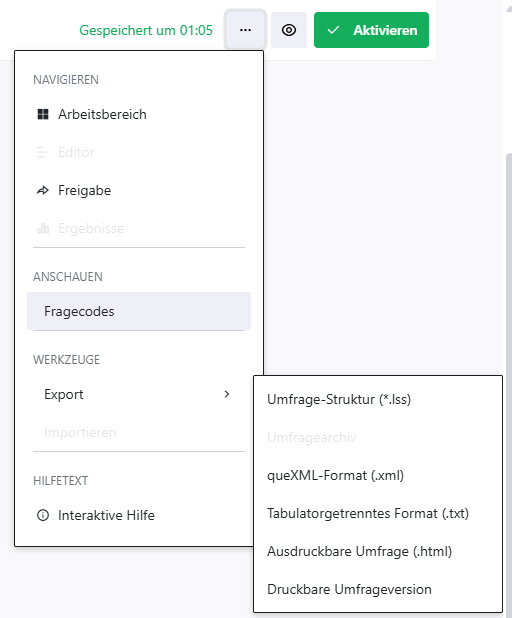
Hinter der Schaltfläche mit den drei Punkten finden Sie weitere Navigationsmöglichkeiten. Hier finden Sie auch die Interaktive Hilfe, die mit Ihnen Schritt für Schritt durchgeht, wie man mit LimeSurvey eine Umfrage bearbeiten kann.
Wenn Sie auf Arbeitsbereich klicken, verlassen Sie den Umfragen-Editor und landen auf dem Dashboard.
Die Funktion Freigabe bedeutet, dass Sie die Umfrage teilen, z.B. wenn Sie nicht aktiviert ist, um Sie von anderen aus der Teilnehmendensicht prüfen zu lassen. Um eine Umfrage durchzuführen, müssen Sie diese erst Aktivieren. Über Freigabe können Sie die Umfrage mit oder ohne Zugriffscode und in sozialen Medien teilen, einen QR Code herunter laden oder mit Teilnehmendenlisten verteilen. Zurück zur Bearbeitung kommen Sie durch Klick auf die Schaltfläche Editor.
Sie kommen von verschiedenen Stellen immer wieder zu den gleichen Bedienmasken.
Wichtig: Nach der Aktivierung können Sie keine Fragen, Fragengruppen oder Teilfragen mehr hinzufügen oder löschen. Sie können jedoch weiterhin Text bearbeiten.
In der Mitte findet sich der Arbeitsbereich. Von LimeSurvey als Canvas oder Leinwand bezeichnet. Über diesem Bereich finden sich die folgenden Navigationselemente
- zum Wechseln zwischen den Umfragen. Hierfür muss man auf die Pfeilspitze neben dem Umfragenamen klicken.
- zum Wechsel zwischen Editor und Freigabe
- zum Abrufen der Ergebnisse.
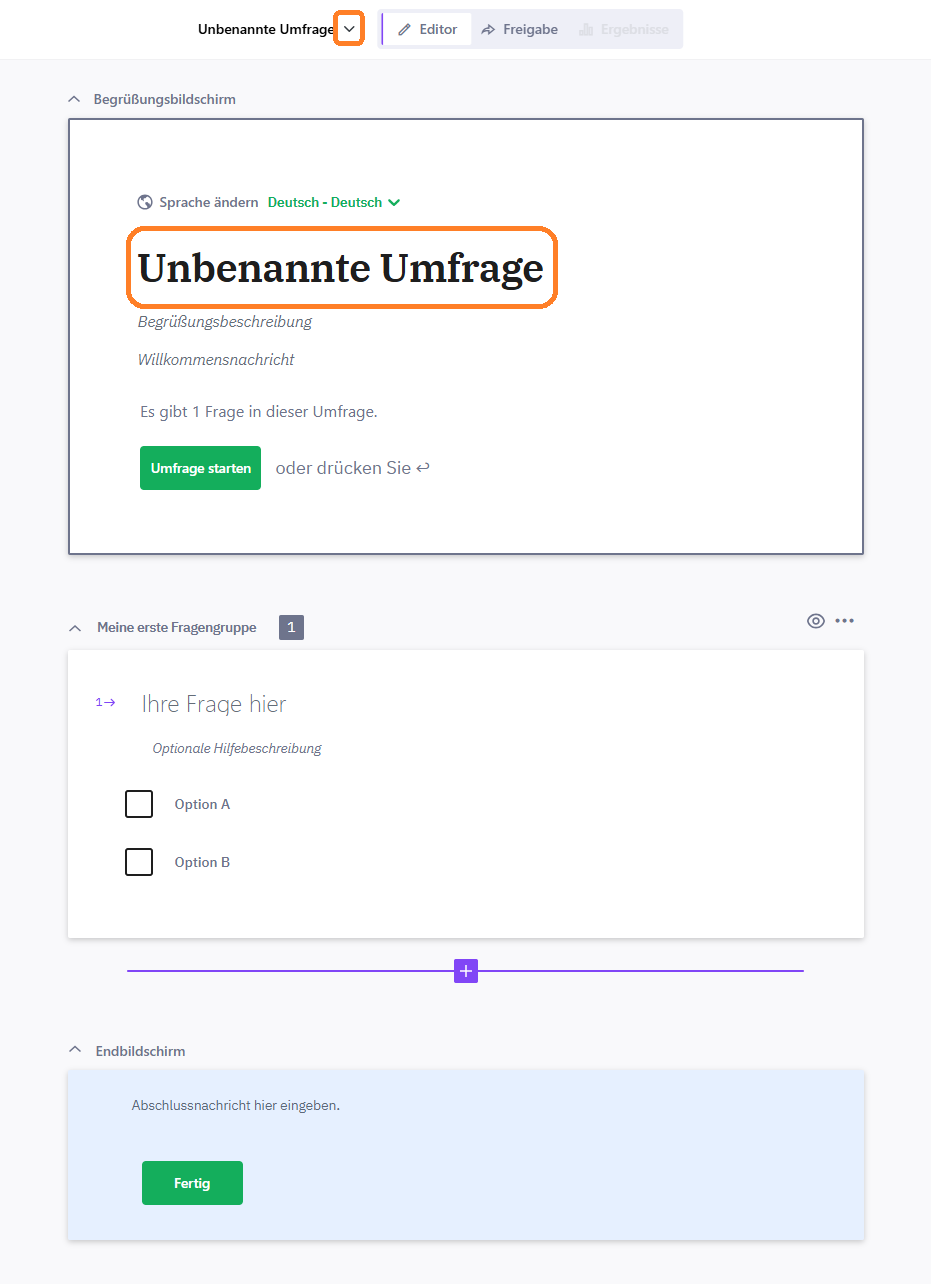
Geben Sie Ihrer Umfrage gleich zu Beginn einen Namen. Achten Sie darauf, dass es einer ist, mit dem Sie Ihre Umfrage über das Dropdown-Menü eindeutig identifizieren zu können. In LimeSurvey erstellen Sie die Struktur (Gruppen, Fragen, Skalen) Schritt für Schritt selbst. Das bietet mehr Flexibilität, erfordert aber etwas mehr Planung. Sie haben auch mehr Steuerung über Zugriff und Darstellung. Sie müssen diese Einstellungen bewusst setzen.
Anders als in EvaSys kann man in LimeSurvey gemeinsam an Umfragen arbeiten. Grundsätzlich hat nur der Eigentümer einer Umfrage Zugriff auf die eigens erstellten Umfragen. Sollten jedoch weitere Personen diese einsehen oder gar bearbeiten können, kann dies pro Umfrage hinterlegt werden. Die erstellende Person ist für die Freigaben selbst verantwortlich und kann auch den Umfragebesitz an eine andere Person übertragen.
Um Fragen in der Umfrage anzulegen oder Fragengruppen hinzuzufügen, können Sie auch auf den violetten + Button unter der letzten Frage klicken. Hierüber wird das Bedienfeld zur Auswahl der Fragentypen geöffnet.
Verschaffen Sie sich einen Überblick über die in LimeSurvey eingesetzten Fragetypen: Survey Questions — Types & Examples
Inhalte von Fragen bearbeiten Sie nach Festlegen des Fragentyps durch Anklicken der Bereiche in der eingefügten Frage. Sie erkennen an welcher Frage Sie gerade arbeiten am violetten Rahmen um die Frage. Definieren Sie die Frage, geben Sie Hilfestellungen zur Frage oder legen Sie die Frage mithilfe eines Skripts an. Auf der rechten Seite öffnen sich die Fragen-Einstellungen im einfachen Modus. Weitere Einstellungsmöglichkeiten finden Sie, wenn Sie auf Erweitert klicken. Setzen Sie auch diese.
Sie können jede Frage und Fragengruppe in der Vorschau ansehen, duplizieren oder löschen.
Detaillierte Informationen finden sie unter:
- LimeSurvey: Fragengruppen und Struktur
- LimeSurvey: Gemeinsames Arbeiten an einer Umfrage.
- LimeSurvey: Umfragenbesitz übertragen
Nutzung des Menüs (= Umfrage-Menü)
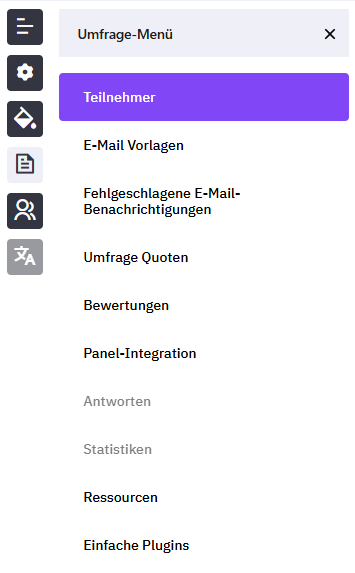
- Teilnehmer: Hier verwalten Sie eine Liste von Personen, die an der Umfrage teilnehmen sollen. Sie können gezielt Einladungen senden, nachverfolgen, wer geantwortet hat, und sicherstellen, dass jede Person nur einmal teilnimmt.
- E-Mail-Vorlagen: Verwaltung der Texte für Einladungen, Erinnerungen, Bestätigungen und Registrierungs-E-Mails an Umfrageteilnehmer. Außerdem können Sie hier Benachrichtigungen an Administrator:innen anpassen.
- Fehlgeschlagene E-Mail-Benachrichtigungen: Hier wird angezeigt, welche E-Mails ihren Empfänger nicht erreicht haben.
- Umfrage Quoten: Quoten begrenzen die Anzahl von Antworten bestimmter Personengruppen (z. B. nach Geschlecht, Alter, Alter, Region). So stellen Sie sicher, dass Ihre Stichprobe bestimmte Merkmale erfüllt und nicht einseitig wird.
- Bewertungen: Bewertungen sind Auswertungsregeln, die direkt nach dem Absenden der Umfrage greifen. Sie berechnen auf Basis der Antworten eine „Score“ oder Kategorie und zeigen dem Teilnehmenden passende Textblöcke (z. B. Rückmeldungen oder Hinweise), auch in mehrsprachigen Umfragen.
- Panel-Integration: Festlegung, welche zusätzlichen URL-Parameter Ihre Umfrage akzeptiert (z. B. externe Kennungen aus einem Panel). Damit lassen sich externe Teilnehmendenpools an LimeSurvey anbinden.
- Ressourcen: Verwaltung von Bildern und Mediendateien, die Sie im HTML-Editor für Ihre Umfrage hochladen (z. B. Logos, Grafiken).
- Einfache Plugins: Übersicht über zusätzliche kleine Erweiterungen/Funktionen, die sich in die Umfrage integrieren lassen.
Nutzung der Einstellungen unter Berechtigungen
Unter Berechtigungen finden Sie Werkzeuge, die Umfragenvorschau und Export.

Folgende Funktionen stehen Ihnen unter Werkzeuge zur Verfügung:
- Umfrage löschen: Entfernt die gesamte Umfrage einschließlich aller Fragen und bereits erhobenen Antworten. Diese Aktion kann nicht rückgängig gemacht werden, daher ist besondere Vorsicht geboten.
- Bedingungen zurücksetzen: Hebt vorhandene Bedingungen auf, die beispielsweise über Filterfragen definiert wurden. Damit wird die Umfrage wieder ohne logische Verzweigungen ausgeführt.
- Umfrage-Logikdatei: Zeigt eine Übersicht über den logischen Aufbau der Umfrage. Sie können hier nachvollziehen, welche Fragen von welchen Bedingungen oder Filtern abhängig sind.
- Fragencodes neu generieren – normal aufsteigend: Jede in LimeSurvey angelegte Frage erhält einen Code, der unter anderem in Exportdateien und Auswertungsprogrammen verwendet wird. Mit dieser Funktion können Sie die Fragecodes automatisch neu vergeben lassen – in aufsteigender Reihenfolge entsprechend der aktuellen Struktur der Umfrage.
- Fragencodes neu generieren – nach Fragengruppen: Bietet die gleiche Grundfunktion wie oben, berücksichtigt dabei jedoch die Fragengruppen. Die Codes werden so neu generiert, dass die Gruppenzugehörigkeit in der Reihenfolge der Codes widerspiegelt wird.
Mit der Umfragevorschau können Sie überprüfen, wie Ihre Umfrage für Teilnehmende aussehen wird. Es muss mindestens eine Frage in der Umfrage angelegt sein, damit die Vorschau-Funktion genutzt werden kann.
Über den „Export“-Button können Sie Ihre Umfrage in verschiedene Dateiformate sichern oder weiterverwenden. Neben den LimeSurvey-eigenen Exportformaten besteht beispielsweise die Möglichkeit, den Fragebogen als HTML-Datei zu erzeugen.