Inhaltsverzeichnis
Ask Alma (bwGPT): Anleitung
Ask Alma (früher „bwGPT“) ist ein KI-Chatbot mit Zugriff auf die OpenAI-Modelle bis zu GPT 5.1, die allen Mitarbeitenden und Studierenden der PH Weingarten über Moodpaed (Moodle) zur Verfügung steht. Sie können Ask Alma eine Frage stellen, eine Anweisung geben oder ein bestimmtes Thema vorgeben, und Ask Alma antwortet entsprechend.
Die Entwicklung von Ask Alma wurde durch das Land Baden-Württemberg gefördert (Projekt bwGPT) und wird mittlerweile über die Firma KERSTA GmbH betrieben (weitere Informationen: https://kersta.de/). Der Chatbot ist darauf ausgelegt, Informationen bereitzustellen, Aufgaben zu erfüllen oder einfach ein Gespräch zu führen. Nutzen Sie Ask Alma, indem Sie Ihre Anfragen klar und präzise formulieren, um die bestmöglichen Ergebnisse zu erzielen. Studierende und Mitarbeitende der PH Weingarten können Ask Alma über Moopaed nutzen. Ihre Eingaben sind dabei nur für Sie sichtbar und Ihre eingegebenen Daten werden nicht zum Training der Sprachmodelle verwendet.
Achtung: Sie sind verpflichtet, vor Nutzung der hier beschriebenen und verlinkten KI-Chatbots die Pflichtteile des Pflichtkurs Künstliche Intelligenz an der PH Weingarten zu absolvieren. (Login auf https://www.moopaed.de erforderlich.)
Aktuell werden an baden-württembergischen Hochschulen KI-Lösungen bereitgestellt und erprobt. Auch die PH Weingarten hat in diesem Rahmen eine Jahreslizenz für Ask Alma erworben und stellt diese ihre Mitarbeitenden und Studierenden ebenfalls zur Erprobung zur Verfügung.
Mit dem Inhaltsverzeichnis-Icon links oben können Sie direkt zum Themenabschnitt navigieren, zu dem Sie Infos brauchen.
Ask Alma (bwGPT) – Support
Ihr Ansprechpartner zu Ask Alma an der PH Weingarten ist das ZenDi (Zentrum für Digitalisierung), am besten erreichbar per E-Mail unter zendi( at )ph‑weingarten( dot )de (Tel. 0751/501-8877).
Weitere Infos, Anleitungen und Hilfestellungen von der Betreiberfirma Kersta:
- Allgemeine Beschreibung der Funktionen sowie FAQs auf der Website von Kersta
- Eine detailliertere Anleitung zu den Features von Ask Alma
- Links zu Kersta-Anleitungsvideos auf YouTube
Ask Alma (bwGPT) – Zugang
Sie können Ask Alma (nach Absolvierung des KI-Pflichtkurses der PH Weingarten!) über Moopaed nutzen. Alle Moopaed-Nutzer finden einen allgemeinen Ask Alma-Zugang unter dem Reiter „Ask Alma (bwGPT)“ in der Header-Menüleiste von Moopaed. Dieser öffnet einen allgemeinen Moopaed-Kurs, in dem Sie im ersten Abschnitt die Infos zu Ask Alma und im zweiten Abschnitt den Zugangslink zu Ask Alma finden:

Kurslehrende können Ask Alma zudem in ihre eigenen Kurse einbinden. Studierende können den Zugang folgleich auch direkt in bestimmten Kursen finden, wenn er von ihren Kurslehrenden dort eingebunden wurde. (Anleitungen siehe unten.)
Ask Alma (bwGPT) – Funktionen
Allgemeine Fragen und Aufgaben:
- Sie können Ask Alma Fragen stellen, Anweisungen geben oder ein Thema vorgeben. Es antwortet mit Informationen, erledigt Aufgaben oder führt ein Gespräch.
Websuche:
- Ask Alma kann aktuelle Informationen aus dem Internet abrufen, z. B. Nachrichten oder Webseiten analysieren. (Hinweis: Diese Funktion kann von Lehrenden deaktiviert sein.)
Wissenschaftliche Quellen:
- Es ist möglich, gezielt nach wissenschaftlichen Quellen zu suchen, und Sie erhalten eine übersichtliche Liste mit relevanten Informationen und direkten Links zur Quelle.
Bildgenerierung:
- Sie können Bildbeschreibungen eingeben und Ask Alma generiert daraufhin ein Bild. Sie können Feedback geben und das Ergebnis anpassen lassen.
Dateianalyse:
- Sie können Dateien wie PDFs oder Tabellen hochladen und Fragen zum Inhalt stellen. Ask Alma analysiert die Dateien, erstellt zum Beispiel Diagramme und beantwortet gezielte Fragen zu den Daten.
Kursassistenten:
- Hierbei handelt es sich um eine (didaktische) Spezialfunktion von Ask Alma: Lehrende können individuelle Assistenten für Kurse erstellen, die Studierende beim Lernen unterstützen. Studierende können mit den Assistenten interagieren, um Inhalte besser zu verstehen, aber keine Assistenten selbst erstellen oder bearbeiten. Siehe unten den Abschnitt „Ask Alma (bwGPT) - Kursassistenten“.
Weitere Details zu diesen Features finden Sie in dieser Anleitung von Kersta
Ask Alma (bwGPT) – Oberfläche allgemeiner Chat
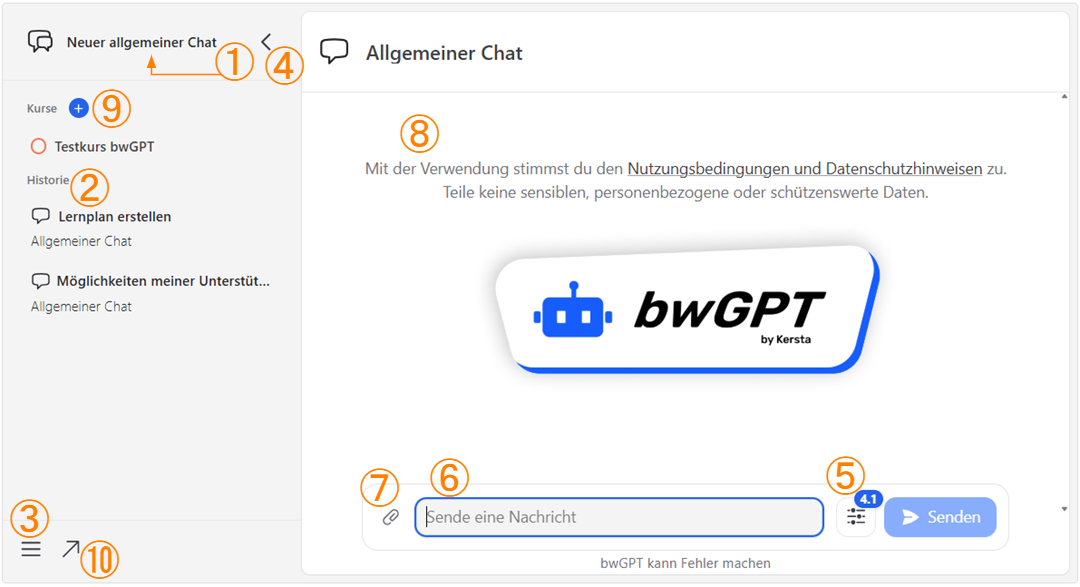
Hier eine kurze Erklärung des allgemeinen Chats und wie Sie damit arbeiten können:
- Neuer allgemeiner Chat: Hier können Sie einen neuen Chat mit dem Chatbot starten. Diese Chats sehen nur Sie.
- Historie: In der linken Seitenleiste haben Sie Zugriff auf Ihre vergangenen Chats. Diese sind nur für Sie sichtbar. Wenn Sie einzelne Chatverlaufe löschen öchten, klicken Sie die 3 Punkte neben dem entsprechenden Chat und dort auf „Löschen“.
- Alle Chats löschen: Wenn sie alle Ihre Chatverläufe auf einmal löschen wollen, klicken Sie in der linken Seitenleiste unten auf das Menü (drei übereinanderliegende Striche). Es öffnet sich ein Dialogfenster. Wählen Sie dort „alle Chats löschen“ (roter Button). Bestätigen Sie den Löschvorgang. Achtung, diese Aktion kann nicht rückgängig gemacht werden!
- Seitenleiste auf- und zuklappen: Für eine bessere Übersichtlichkeit können Sie in der linken Seitenleiste oben auch das Menü auf- oder zuklappen. Klicken Sie dafür einfach auf das Pfeil-Icon: <>
- Sprachmodell wählen: Hier können Sie die Version des Sprachmodells wählen. Ein Klick auf dieses Icon öffnet eine Information zu den Stärken der unterschiedlichen Versionen.
- Chatfeld: Tragen Sie im Chatfeld Ihren Prompt ein. Drücken Sie die Enter-Taste oder auf den „Senden“-Button, um den Prompt abzusenden. Tipps für gute Prompts finden Sie zum Beispiel im Moopaedkurs "Prompt-Labor: Generative KI in der Hochschullehre (KI Campus)", Login erforderlich).
- Hochladen von Dateien: Hier haben Sie die Möglichkeit, zu Ihrem Chat Dokumente hochzuladen und mit diesen weiterzuarbeiten.
- Unterhaltungsfeld: Hier erscheint Ihre Unterhaltung mit den Antworten von Ask Alma.
- Kurse: Hier können Sie als Lehrende durch Klick auf das Plus-Icon Ihre Kurse mit Ask Alma verknüpfen und dann Kursassistenten dafür erstellen. Die Kurse werden hier aufgelistet und sind auch für Studierende zugänglich, sobald sie Ask Alma einmal über Moopaed gestartet haben. Weitere Infos zu Kursassistenten siehe unten.
- In eigenem Fenster/Tab öffnen: Über dieses Pfeil-Icon Ask Alma in einem eigenen Fenster/Tab angezeigt werden, sofern das nicht schon der Fall ist.
Für Lehrende: Einrichtung von Ask Alma (bwGPT) im Moopaed-Kurs
Lehrende können Ask Alma in jedem ihrer Kurse als Aktivität hinzufügen. Schalten Sie den Kurs rechts oben auf den Bearbeitungsmodus und klicken Sie im gewünschten Kursabschnitt auf „Aktivität oder Material anlegen“. Wählen Sie im erscheinenden Fenster die Aktivität „Externes Tool“:

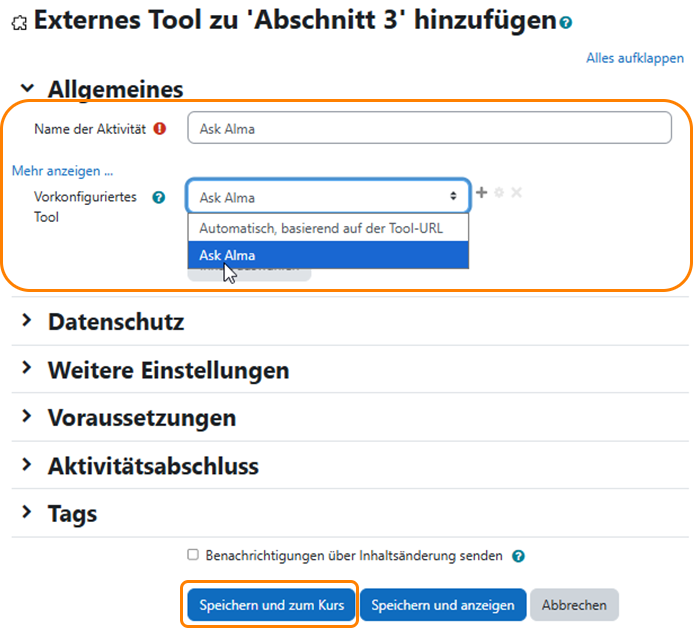
Im erscheinenden Fenster müssen Sie folgende Einstellungen vornehmen (siehe Abbildung unten):
- Vergeben Sie einen Namen (sinnvollerweise z.B. „Ask Alma“).
- Wählen Sie im Auswahlmenü bei„Vorkonfiguriertes Tool“ die Auswahl „Ask Alma“ aus.
- Klicken Sie unten auf „Speichern und zum Kurs“, um die Aktivität im Kurs zu sehen und bei Bedarf starten zu können.
Sie können in Ask Alma nun noch einen oder mehrere Kursassistenten für Ihren Moodle-Kurs einrichten (siehe die folgenden Abschnitte zu den Kursassistenten).
Ask Alma (bwGPT) – Kursassistenten
Eine zentrale und besondere Funktionen von Ask Alma ist die Möglichkeit, kursbezogene Assistenten zu erstellen, die Studierende dabei unterstützen, ihre Kurse und Kursinhalte direkt über Moodle besser zu verstehen und sich darin zurechtzufinden. Dazu ist es erforderlich, dass Lehrende entsprechende Prompts und Anweisungen eingeben und Dokumente in Ask Alma hochladen, auf deren Grundlage der Assistent passende Antworten gibt, wenn Studierende entsprechende Fragen stellen.
So funktioniert es (siehe auch Bild mit Beschreibungen unten):
Zugriff über Moodle/Moopaed
- Lehrende richten Ask Alma in ihrem Kurs ein. Dafür fügen sie wie oben beschrieben Ask Alma zuerst über die Aktivität „Externes Tool“ hinzu. Danach erscheint Ask Alma als Aktivität im Kurs und kann von den Lehrenden durch Anklicken geöffnet werden.
- Sobald der Kurs mit bwGPT verknüpft ist, erscheint er auch in der Seitenleiste des bwGPT-Fensters – sowohl für die Lehrperson als auch für Studierende, die das Tool mindestens einmal über Moodle geöffnet haben.
- Praktisch: Unabhängig davon, aus welchem Moodle-Kurs Sie bwGPT öffnen, finden Sie alle Ihre mit bwGPT verknüpften Moodle-Kurse in der linken Menüleiste des bwGPT-Fensters unter „Kurse“.
Einen Kursassistenten erstellen Lehrende können - entweder manuell per Formular oder in einem geführten Dialog - Folgendes machen:
- dem Assistenten einen Namen geben (z. B. „Lernhelfer“, „KI-Tool-Anleitung“)
- Anweisungen formulieren (z. B. was der Assistent tun soll und wie er sich verhalten soll)
- kursrelevante Dokumente hochladen (z. B. Skript, Syllabus, Literaturliste)
Verwaltung von Kursassistenten
- Lehrende können den Namen, die Anweisungen oder die hochgeladenen Dokumente jederzeit ändern. Dafür klicken Sie in der Kursassistentenkachel rechts oben auf die drei Punkte, dann auf „Bearbeiten“. Mit dem Schiebeschalter oben können Sie wechseln: Unter „Generieren“ können Sie den Assistenten im Dialog bearbeiten, und unter „Manuell“ können Sie die aktuellen Anweisungen an den Assistenten in Formularform einsehen und bearbeiten.
- Assistenten (sowie gesamte Kurseinträge) können gelöscht werden – ACHTUNG: Dabei werden alle zugehörigen Chats und Dateien entfernt, drum empfiehlt es sich, die Kursteilnehmenden vorab zu informieren, damit diese Ihre Chats speichern können. Um einen Assistenten zu löschen, können Lehrende im Menü den entsprechenden Kurs auswählen, den Assistenten anklicken, auf die drei Punkte klicken und anschließend die Option „Löschen“ wählen.
Best Practices
- Formulieren Sie klare und präzise Anweisungen.
- Laden Sie nur relevante Dokumente hoch (vermeiden Sie widersprüchliche Versionen).
- Erstellen Sie getrennte Assistenten für unterschiedliche Zwecke (z. B. Inhalte, Tools, Syllabus).
Nutzung durch Studierende
- Studierende sehen den Assistenten in ihrer Ask Alma-Menüleiste, nachdem sie ihn einmal über Moodle gestartet haben.
- Sie können je nach Assistenten Fragen z.B. zum Skriptinhalt oder zu Tools stellen.
- Sie können Assistenten jedoch weder bearbeiten noch löschen noch auf Materialien zugreifen, die nur für Lehrende bestimmt sind.
Beispielhafte Anwendungsfälle
- „Syllabus-Assistent“: Beantwortet häufige Fragen zu Kursaufbau, Bewertung und Zeitplan.
- „Prüfungsvorbereitungsassistent“: Gibt Informationen zu Prüfungsinhalten und Lerntipps zur Vorbereitung.
- „Ask Alma-Helfer“: Erklärt, wie Ask Alma verwendet werden kann.
- Lernassistent zum Skript YXZ: Funktioniert als Lernbuddy zu einem Kursskript mit Erklärungen, Verständnisfragen etc..
Ask Alma (bwGPT) – Oberfläche Kursassistenten
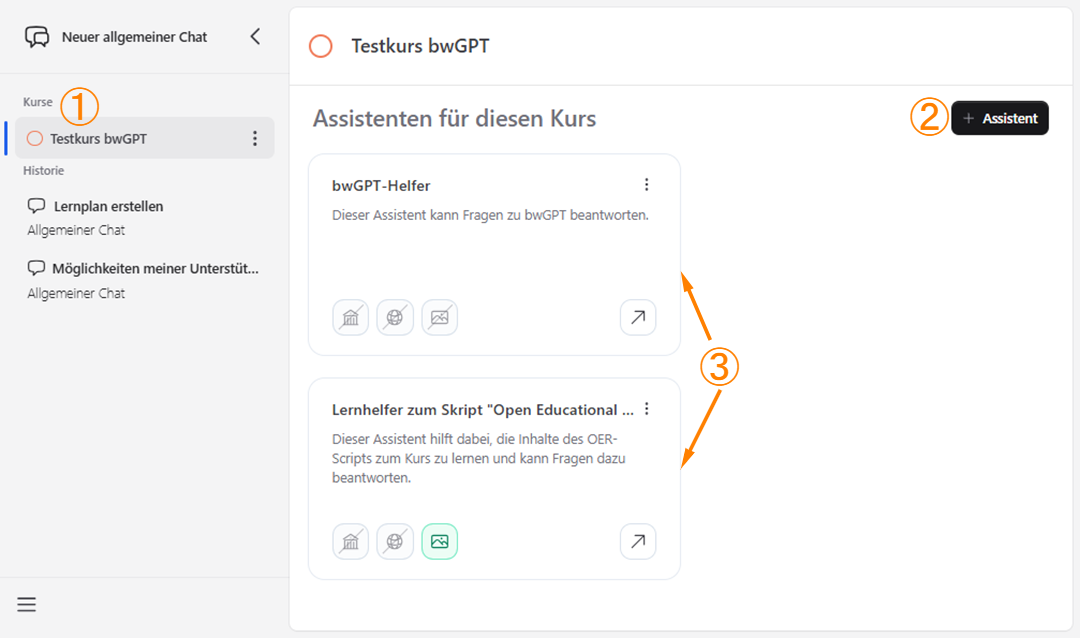
- Kurse: Hier erscheint die Liste der Kurse, die Lehrende in Ask Alma einbinden bzw. mit Ask Alma verknüpfen (Info dazu siehe oben). Durch Klick auf den Kurstitel erscheinen die Kursassistenten, die Lehrende für diesen Kurs erstellt haben.
- Anlegen eines Kursassistenten: Lehrende können mit dem Button „PLUS Assistent“ einen oder mehrere Kursassistenten zu einem Kurs anlegen (siehe Beschreibung oben).
- Assistenten für diesen Kurs: In diesem Feld erscheinen die Assistenten, die Lehrende angelegt haben, als Kacheln. Studierende können diese Kacheln anklicken, um mit dem Assistenten zu chatten, zu lernen und zu arbeiten.
Ask Alma – Meine Assistenten

Im Februar 2026 ist eine neue Funktion zu Ask Alma hinzugekommen: Ab sofort können Sie als Ask Alma-User (auch ohne Lehrendenrechte im Moopaed-Kurs) sich eigene, persönliche und private Assistenten anlegen, die nur Sie selbst sehen! Klicken Sie dafür links oben im Menü unter „Neuer allgemeiner Chat“ auf „Meine Assistenten“ und geben Sie im Dialog oder im Formular an, welche Rolle Ihr Assistent einnehmen soll. Auch Dokumente können Sie hochladen, auf die der Assistent dann zugreifen kann. Analog zur Erstellung eines Kursassistenten (siehe oben), nur eben für Sie persönlich und privat.
Lizenzhinweis
CC BY 4.0 Diese Seite verwendet mit freundlicher Genehmigung u.a. (an die PH Weingarten angepasste) Inhalte der bwGPT-Infoseite der Hochschule Pforzheim (aufgerufen am 14.10.2025). Außerdem dienten einige der FAQ zu bwGPT im Moodle der PH Ludwigsburg als Inspiration für diese Anleitung, ebenfalls mit freundlicher Genehmigung.